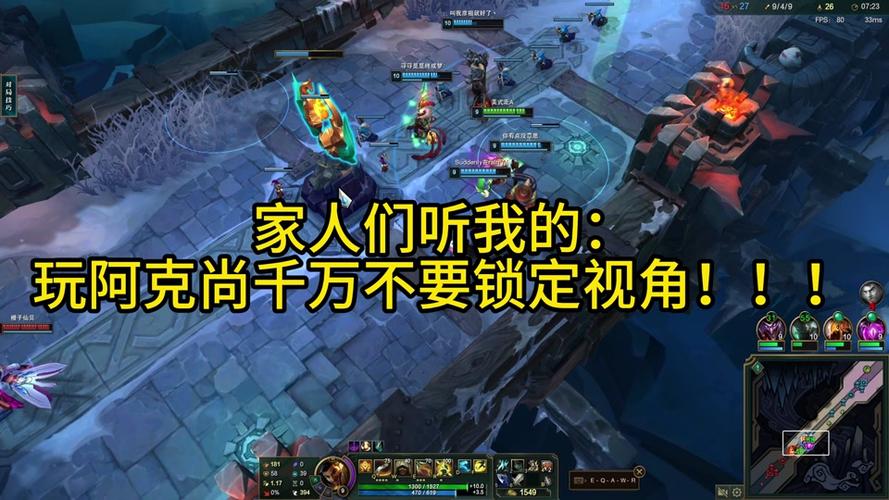
大家好,如果您还对英雄联盟锁定视角不太了解,没有关系,今天就由本站为大家分享英雄联盟锁定视角的知识,包括英雄联盟锁定视角快捷键的问题都会给大家分析到,还望可以解决大家的问题,下面我们就开始吧!
本文大纲:
- 〖壹〗、LOL怎么办锁视角锁定LOL怎么办除屏幕锁定
- 〖贰〗、英雄联盟界面锁定了不能移动视角怎么办?
- 〖叁〗、lol怎么视角锁定
- 〖肆〗、lol视角怎么锁定在英雄身上
- 〖伍〗、英雄联盟回放怎么锁定一个人的视角-回放锁定视角方法
- 〖陆〗、英雄联盟怎么锁定自己的视角?
LOL怎么办锁视角锁定LOL怎么办除屏幕锁定
解锁电脑屏幕:如果“除屏幕锁定”指的是电脑屏幕锁定,确保屏幕未被锁定。可通过按下Windows键 + L键解锁屏幕,或使用生物识别技术(如Windows Hello)进行解锁。第三方软件排查 关闭或卸载干扰软件:某些第三方软件可能干扰游戏运行,导致视角锁定。尝试暂时关闭或卸载这些软件,查看问题是否得到解决。
检查并解除视角锁定键 原因:最常见的原因是玩家在游戏中误按了视角锁定键(通常是Y键)。解决方法:再次按下Y键,即可解除视角锁定,恢复自由视角。检查并解除视角设置按钮 原因:另一种可能是玩家在游戏地图的右下角误点了“视角设置”按钮。
重启游戏:如果以上方法都无法解决问题,可能是游戏本身出现了故障。此时,可以尝试重启游戏,看是否能恢复正常的视角操作。检查游戏设置:在游戏设置中,检查与视角相关的设置项,确保没有误操作导致视角被锁定。更新或重装游戏:如果问题持续存在,可能是游戏版本过旧或存在bug。
重启电脑:有时重启电脑可以解决一些未知的干扰问题,尝试此方法可能有助于解除视角锁定。联系客服:如果以上方法均无法解决问题,建议联系LOL客服寻求专业帮助。总结 视角锁定问题在LOL游戏中确实存在,但通过仔细检查和调整游戏设置、快捷键以及关闭可能的干扰软件,大部分情况下都能解决这一问题。
英雄联盟界面锁定了不能移动视角怎么办?
返回游戏,使用键盘点击刚才设置的按键,即可解锁视角,实现视角的自由移动。通过以上步骤,你应该能够解决《英雄联盟》中界面锁定不能移动视角的问题。如果问题仍然存在,建议检查键盘按键是否正常工作,或者重启游戏进行尝试。
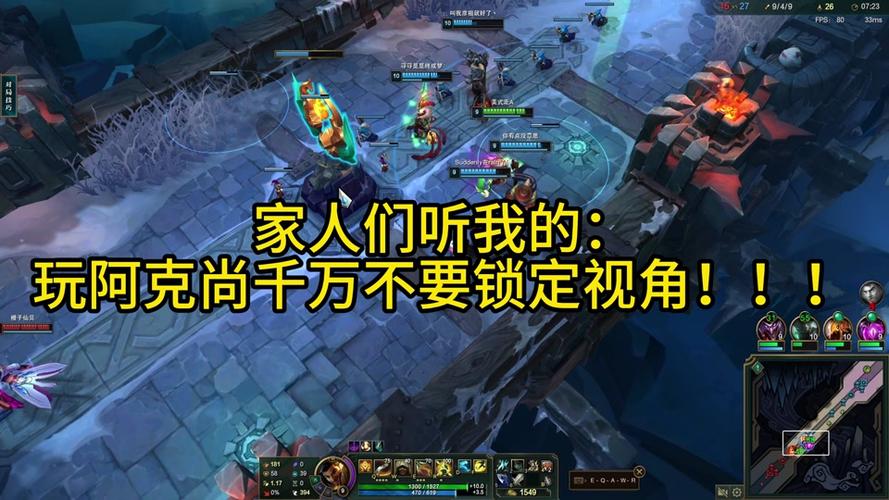
英雄联盟镜头不能移动时,可以尝试以下几种解决方法:检查并解除视角锁定:按Y键:在英雄联盟中,Y键是锁定或解锁游戏视角的快捷键。如果镜头无法移动,很可能是因为视角被锁定了。此时,只需按一下Y键,即可解除视角锁定,恢复镜头的自由移动。
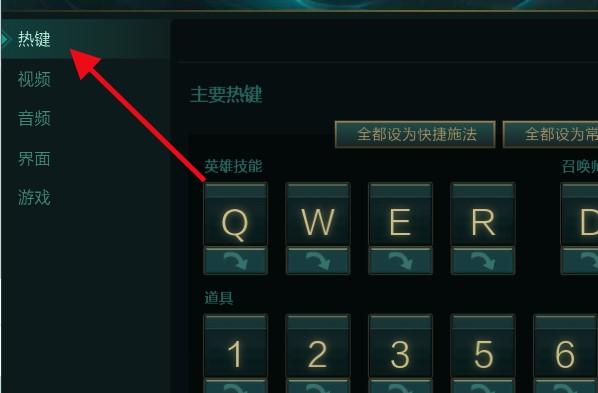
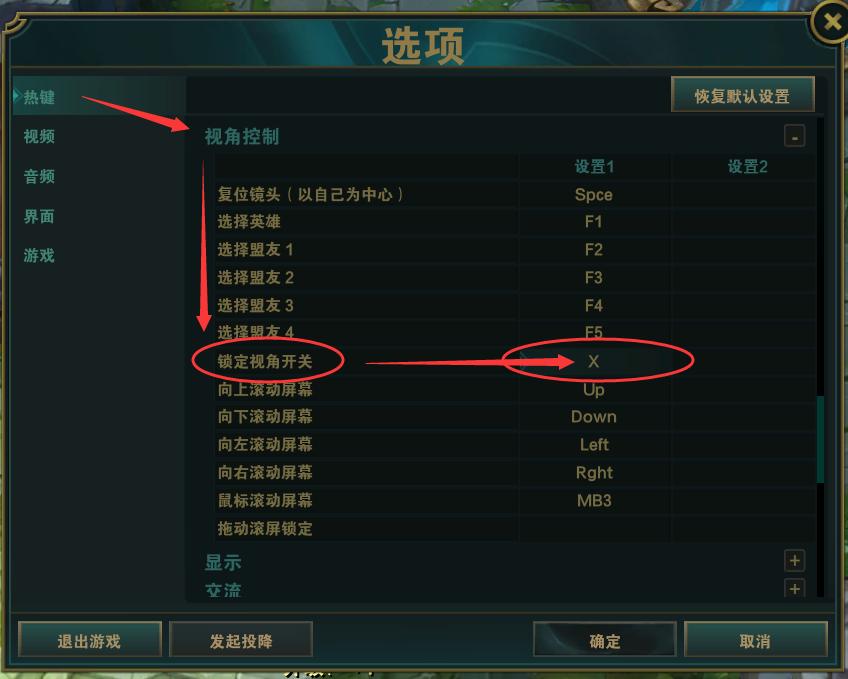
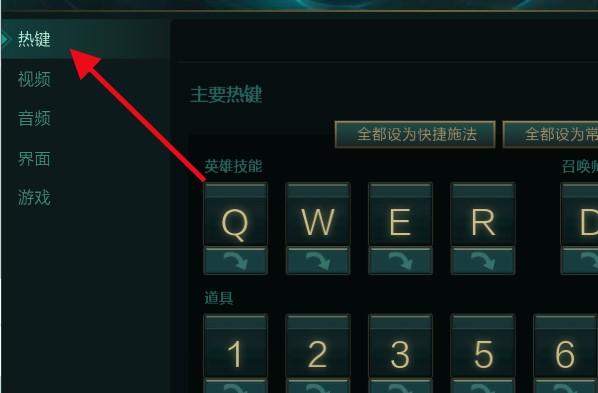
进入游戏,点击键盘的ESC键,点击进入热键 找到视角控制,点击进入 将锁定视角开关后面的按键设置为习惯的按键(默认Y),点击确定 返回游戏,键盘点击设置的按键即可解锁视角自由移动。
下面,尝试一下非常规操作:按下F9键。令人惊喜的是,这个快捷键往往能解决锁定视角的难题。这个技巧已经在网络上广泛流传,其有效性和版权归属于最初的分享者。现在,你的英雄联盟视角锁定问题应该已经得到缓解了。
在英雄联盟游戏中,如果突然视角变成锁定视角,可以尝试以下几种方法来解决:使用快捷键切换视角 默认快捷键:英雄联盟中控制锁定视角和自由视角的默认快捷键是“Y”键。当视角被锁定时,只需按下“Y”键即可切换回自由视角。
lol怎么视角锁定
〖a〗、在《英雄联盟》这款游戏中,锁定自己视角的方法是按下“Y”键。锁定视角:在游戏中,当你按下“Y”键后,视角就会被锁定在英雄身上,游戏视角会根据英雄的移动而移动。解锁视角:在视角锁定的状态下,再次按下“Y”键,就可以解锁视角,恢复到可以自由移动视角的状态。
〖b〗、在英雄联盟中,视角锁定的方法有以下几种:通过按Y键进行切换:这是最基本的快捷键方案,也是最简单直接的方法。在游戏中,按Y键可以切换视角锁定与解锁状态。恢复默认热键设置:如果Y键无法正常工作,可能是热键设置被更改。
〖c〗、使用空格键锁定视角 具体操作:在游戏中,按下并持续按住键盘上的空格键,视角将会自动锁定在当前操作的英雄身上。当你移动英雄或进行其他操作时,镜头会跟随英雄移动,确保英雄始终处于屏幕中心。优点:这种方法简单直接,非常适合新手玩家使用,可以帮助他们更好地专注于英雄的操作和位置。
〖d〗、双击英雄头像:在回放界面的左右两侧,会显示参与游戏的英雄头像。选取你想要锁定视角的英雄,双击其头像。视角锁定:双击英雄头像后,游戏的视角会自动锁定在该英雄身上。此时,无论游戏内的英雄如何移动,回放视角都会跟随该英雄。
〖e〗、在英雄联盟游戏中,锁定视角的方法有以下几种:使用快捷键Y键:说明:在游戏过程中,直接按下键盘上的Y键,可以切换视角锁定状态。这是最基本的快捷键方案。恢复默认设置后使用Y键:步骤:首先,在游戏过程中按下ESC键,选取“热键”选项,然后点击右上角的“恢复默认设置”。
lol视角怎么锁定在英雄身上
〖a〗、使用空格键锁定视角 具体操作:在游戏中,按下并持续按住键盘上的空格键,视角将会自动锁定在当前操作的英雄身上。当你移动英雄或进行其他操作时,镜头会跟随英雄移动,确保英雄始终处于屏幕中心。优点:这种方法简单直接,非常适合新手玩家使用,可以帮助他们更好地专注于英雄的操作和位置。
〖b〗、在《英雄联盟》这款游戏中,锁定自己视角的方法是按下“Y”键。锁定视角:在游戏中,当你按下“Y”键后,视角就会被锁定在英雄身上,游戏视角会根据英雄的移动而移动。解锁视角:在视角锁定的状态下,再次按下“Y”键,就可以解锁视角,恢复到可以自由移动视角的状态。
〖c〗、在游戏中,如果想要设置LOL镜头跟着人物走,可以按下“Y”键。视角锁定:按下“Y”键后,游戏视角会锁定在当前操作的英雄上,镜头中心会一直跟随该英雄移动。解除锁定:如果之后不想再继续锁定视角,只需再次按下“Y”键即可解除视角锁定,恢复为自由视角。
〖d〗、在LOL中,设置镜头跟着人物走可以通过按下Y键来实现视角锁定。视角锁定:在游戏中,如果你想让镜头始终跟随你的英雄移动,只需按下键盘上的Y键。这样,视角中心就会一直锁定在你的英雄身上,无论你的英雄走到哪里,镜头都会跟随。
〖e〗、双击其头像。视角锁定:双击英雄头像后,游戏的视角会自动锁定在该英雄身上。此时,无论游戏内的英雄如何移动,回放视角都会跟随该英雄。注意:锁定视角后,你可以通过界面上的其他控制选项来调整回放的速度、暂停或继续播放等。如果需要解锁视角,可以再次双击该英雄头像或尝试其他解锁操作。
〖f〗、使用视角锁定键 按键操作:进入游戏后,你可以通过按键盘上的“Y”键来开启或关闭视角锁定功能。当视角锁定功能开启时,游戏视角会自动跟随你的英雄移动。
英雄联盟回放怎么锁定一个人的视角-回放锁定视角方法
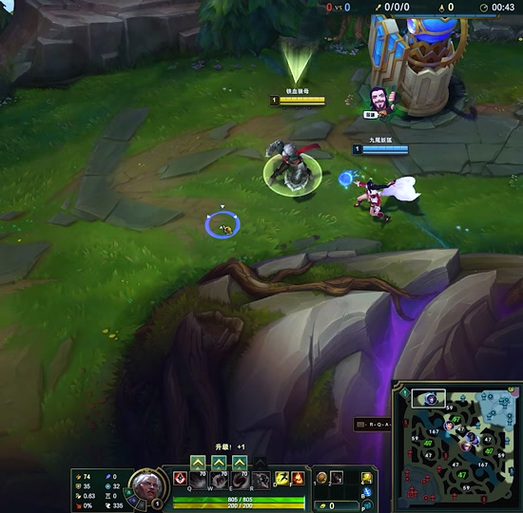
点击手动镜头:在回放界面的左下角,找到并点击“手动镜头”选项。选取并锁定英雄:在手动镜头模式下,选取你想要锁定的英雄,即可实现视角的锁定。注意事项: 锁定视角后,回放将始终跟随该英雄的视角进行播放,便于玩家专注于观察该英雄的操作和表现。 如需解除锁定,可以重新点击“手动镜头”选项或选取其他英雄进行锁定。
操作方法:双击键盘上的数字键5,分别对应蓝色方的1楼、2楼、3楼、4楼、5楼玩家的视角。效果:双击后,回放将一直锁定在该玩家的视角上,便于观察和分析该玩家的操作和策略。
在游戏英雄联盟的回放界面中,锁定英雄视角需要点击回放界面左下角的手动镜头;然后选取自己想要锁定的英雄,即可锁定。
英雄联盟怎么锁定自己的视角?
〖a〗、在《英雄联盟》这款游戏中,锁定自己视角的方法是按下“Y”键。锁定视角:在游戏中,当你按下“Y”键后,视角就会被锁定在英雄身上,游戏视角会根据英雄的移动而移动。解锁视角:在视角锁定的状态下,再次按下“Y”键,就可以解锁视角,恢复到可以自由移动视角的状态。
〖b〗、英雄联盟锁定视角的操作方法如下:使用快捷键Y键:操作:在游戏中,直接按下键盘上的Y键,可以在固定视角与自由视角之间切换。效果:当视角被锁定时,你的视角将始终跟随你的英雄,不会随鼠标移动而改变;切换回自由视角后,你可以通过移动鼠标来改变视角。
〖c〗、在英雄联盟中,视角锁定的方法有以下几种:通过按Y键进行切换:这是最基本的快捷键方案,也是最简单直接的方法。在游戏中,按Y键可以切换视角锁定与解锁状态。恢复默认热键设置:如果Y键无法正常工作,可能是热键设置被更改。
〖d〗、在镜头控制部分,找到“开启/关闭镜头锁定”的默认按键(通常为Y键)。玩家可以根据自己的按键习惯进行更改,例如选取空格键作为锁定键。应用设置并进入游戏:完成上述设置后,保存更改并退出设置面板。进入游戏比赛场景后,按住所设置的锁定键(如空格键),即可实现视角跟随自己的角色。
英雄联盟锁定视角的介绍就聊到这里吧,感谢你花时间阅读本站内容,更多关于英雄联盟锁定视角快捷键、英雄联盟锁定视角的信息别忘了在本站进行查找喔。