大家好,如果您还对英雄联盟有任务栏不太了解,没有关系,今天就由本站为大家分享英雄联盟有任务栏的知识,包括英雄联盟任务栏在哪的问题都会给大家分析到,还望可以解决大家的问题,下面我们就开始吧!
本文大纲:
- 〖壹〗、Win10全屏运行lol时任务栏一直显示的解决方法
- 〖贰〗、玩游戏任务栏一直显示怎么办
- 〖叁〗、Win10正式版全屏运行lol时会显示任务栏怎么办
- 〖肆〗、Win10全屏运行lol英雄联盟时经常会跳出任务栏怎么办?
- 〖伍〗、玩lol一直显示任务栏怎么隐藏?
Win10全屏运行lol时任务栏一直显示的解决方法
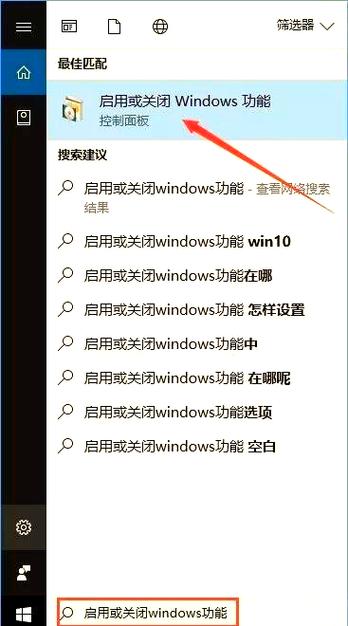
〖a〗、具体解决方法:第一步:打开“程序和功能”设置在Windows 10系统任务栏的搜索框中输入“程序和功能”,或通过右键点击“开始菜单”选取“程序和功能”进入系统组件管理界面。第二步:启用或关闭Windows功能在“程序和功能”窗口左上角,点击“启用或关闭Windows功能”。
〖b〗、Win10全屏运行lol时会显示任务栏的解决方法如下:方法一:步骤一:鼠标右击屏幕左下角的“开始菜单”(即Windows图标),呼出菜单后选取“程序和功能”选项。步骤二:在程序和功能界面中,点击左侧功能栏的“启用或关闭Windows功能”选项。
〖c〗、方法一:通过“程序和功能”启用DirectPlay 打开“程序和功能”:在Win10的开始菜单上单击鼠标右键,选取“程序和功能”。启用或关闭Windows功能:在打开的“程序和功能”窗口中,点击左上角的“启用或关闭Windows功能”。勾选DirectPlay:在弹出的Windows功能窗口中,找到“DirectPlay”选项并勾选它。
〖d〗、在开始菜单上单击鼠标右键,选取【程序和功能】;在左上角点击【启用或关闭Windows 功能】;找到DirectPlay 前面点勾,然后确定重启电脑即可。解决方法二:搜索启用或关闭Windows功能 点击打开;找到DirectPlay 前面点勾,点击确定,然后确定,重启电脑即可。
〖e〗、调整分辨率和刷新率,确保它们与你的显示器设置相匹配。这样可以减少显示延迟和闪烁,提升游戏体验。如果以上方法依然无法解决问题,建议寻求专业的技术支持,或者联系英雄联盟的官方客服获取帮助。以上方法可以帮助你解决Win10全屏运行英雄联盟时显示任务栏的问题,希望对你有所帮助。
玩游戏任务栏一直显示怎么办
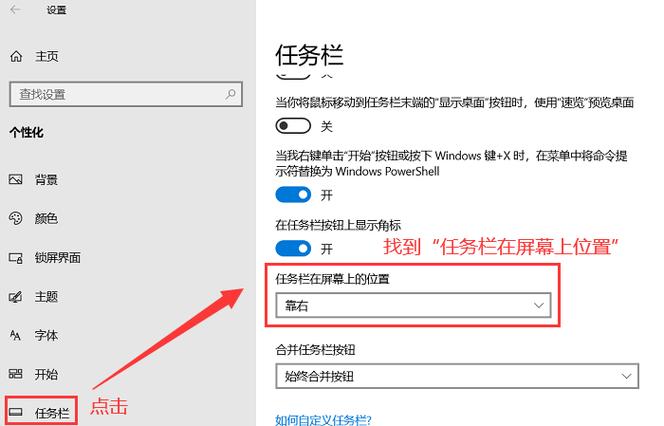
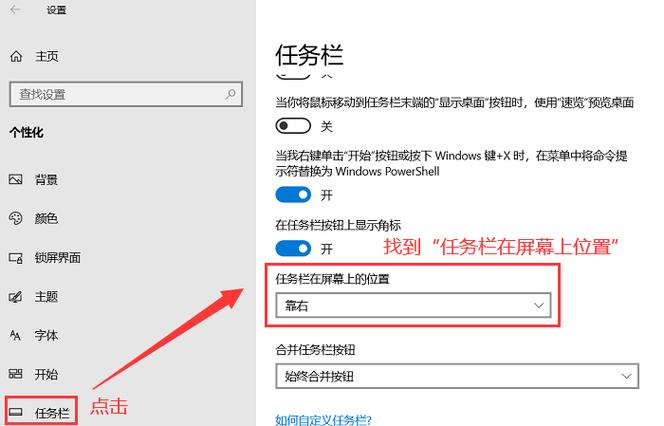
〖a〗、玩游戏时任务栏一直显示,可以通过设置全屏或者修改任务栏属性来解决。全屏游戏时任务栏一直显示的问题通常是因为游戏并没有真正进入全屏模式。这时,你可以尝试按下“Alt+Enter”组合键,这个快捷键通常可以切换游戏的显示模式。如果这个方法无效,你还可以在游戏设置中寻找全屏选项,并确保其已被正确激活。
〖b〗、你可以通过移动鼠标到屏幕底部来查看任务栏是否确实已经隐藏,以及是否会在需要时重新出现。通过以上步骤,你就可以解决Win7系统玩游戏时任务栏总是显示在最前端不隐藏的问题了。这样,你就可以更加专注于游戏,享受全屏的游戏体验。
〖c〗、Win10玩游戏底部任务栏一直显示的解决方法如下:第一种方法:锁定任务栏- 步骤一:右击任务栏,选取“属性”,然后勾选“锁定任务栏”。- 步骤二:进入游戏时,确保不使用输入法,以避免输入法干扰全屏显示。- 步骤三:按Ctrl+Alt+Delete打开任务管理器,找到“资源管理器”并重新启动。
Win10正式版全屏运行lol时会显示任务栏怎么办
〖a〗、第一步:打开“程序和功能”设置在Windows 10系统任务栏的搜索框中输入“程序和功能”,或通过右键点击“开始菜单”选取“程序和功能”进入系统组件管理界面。第二步:启用或关闭Windows功能在“程序和功能”窗口左上角,点击“启用或关闭Windows功能”。此操作会弹出系统功能列表,需管理员权限进行修改。
〖b〗、Win10全屏运行lol时会显示任务栏的解决方法如下:方法一:步骤一:鼠标右击屏幕左下角的“开始菜单”(即Windows图标),呼出菜单后选取“程序和功能”选项。步骤二:在程序和功能界面中,点击左侧功能栏的“启用或关闭Windows功能”选项。
〖c〗、Win10全屏运行lol时会显示任务栏怎么办?解决方法一:在开始菜单上单击鼠标右键,选取【程序和功能】;在左上角点击【启用或关闭Windows 功能】;找到DirectPlay 前面点勾,然后确定重启电脑即可。
〖d〗、首先,在开始菜单上右键点击鼠标,选取【程序和功能】,这是开始菜单管理程序的关键入口。接着,在窗口左上角点击【启用或关闭Windows 功能】,这将打开一个新窗口,展示所有可选的Windows功能。然后,在该窗口中找到DirectPlay选项,这是一个重要的游戏支持功能,单击前面的勾选框以启用它。
〖e〗、Win10全屏运行lol时任务栏一直显示的解决方法主要有以下几种:方法一:通过“程序和功能”启用DirectPlay 打开“程序和功能”:在Win10的开始菜单上单击鼠标右键,选取“程序和功能”。启用或关闭Windows功能:在打开的“程序和功能”窗口中,点击左上角的“启用或关闭Windows功能”。
〖f〗、如果你在使用Windows 10全屏运行英雄联盟时遇到了显示任务栏的问题,可以尝试以下方法解决。首先确认你正在使用的是Windows 10的原版安装版,如果不是,建议进行原版安装。原版安装可以确保系统环境更加纯净,减少兼容性问题。其次,检查你的显卡驱动是否为最新版本。
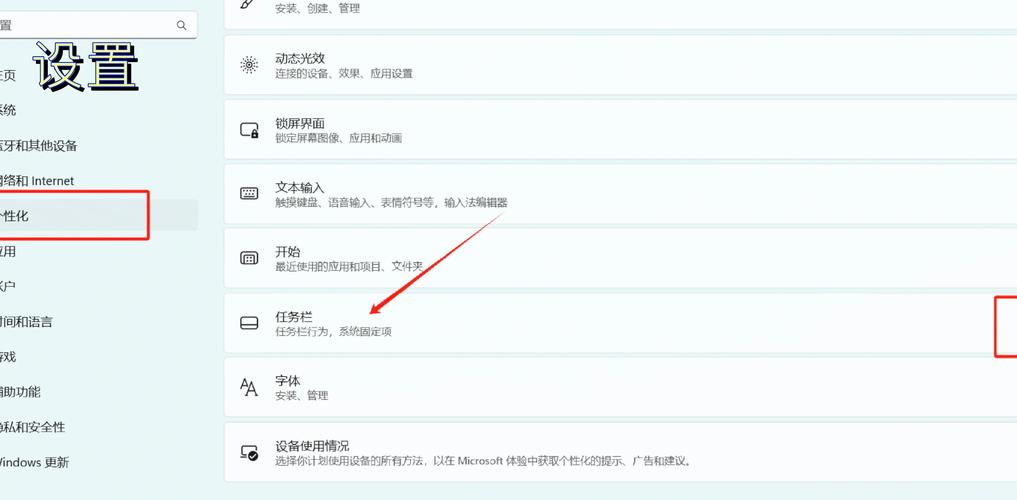
Win10全屏运行lol英雄联盟时经常会跳出任务栏怎么办?
第一步:打开“程序和功能”设置在Windows 10系统任务栏的搜索框中输入“程序和功能”,或通过右键点击“开始菜单”选取“程序和功能”进入系统组件管理界面。第二步:启用或关闭Windows功能在“程序和功能”窗口左上角,点击“启用或关闭Windows功能”。此操作会弹出系统功能列表,需管理员权限进行修改。
Win10全屏运行lol时会显示任务栏的解决方法如下:方法一:步骤一:鼠标右击屏幕左下角的“开始菜单”(即Windows图标),呼出菜单后选取“程序和功能”选项。步骤二:在程序和功能界面中,点击左侧功能栏的“启用或关闭Windows功能”选项。
在开始菜单上单击鼠标右键,选取【程序和功能】;在左上角点击【启用或关闭Windows 功能】;找到DirectPlay 前面点勾,然后确定重启电脑即可。解决方法二:搜索启用或关闭Windows功能 点击打开;找到DirectPlay 前面点勾,点击确定,然后确定,重启电脑即可。
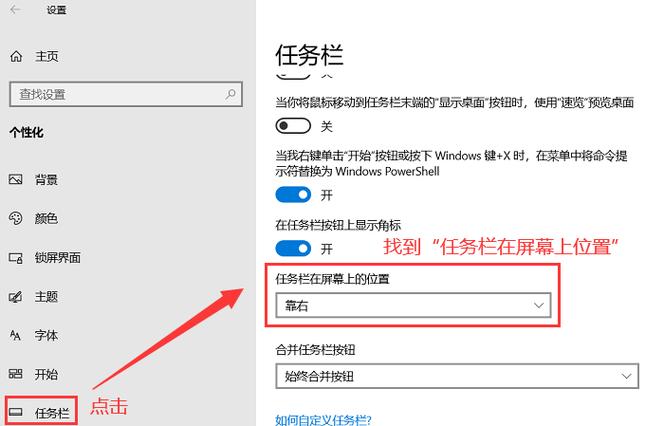
玩lol一直显示任务栏怎么隐藏?
在开始菜单上单击鼠标右键,选取【程序和功能】;在左上角点击【启用或关闭Windows 功能】;找到DirectPlay 前面点勾,然后确定重启电脑即可。解决方法二:搜索启用或关闭Windows功能 点击打开;找到DirectPlay 前面点勾,点击确定,然后确定,重启电脑即可。
步骤一:鼠标右击屏幕左下角的“开始菜单”(即Windows图标),呼出菜单后选取“程序和功能”选项。步骤二:在程序和功能界面中,点击左侧功能栏的“启用或关闭Windows功能”选项。步骤三:在Windows功能选项中,找到“DirectPlay”并勾选此功能,然后点击“确定”按钮。最后,重启电脑以应用更改。
玩游戏时任务栏一直显示,可以通过设置全屏或者修改任务栏属性来解决。全屏游戏时任务栏一直显示的问题通常是因为游戏并没有真正进入全屏模式。这时,你可以尝试按下“Alt+Enter”组合键,这个快捷键通常可以切换游戏的显示模式。
对于那些还在为这个问题困扰的玩家,可以借鉴我的经验。首先,找到LOL游戏的设置选项,然后选取显示设置。在显示设置中,找到全屏模式的选项,尝试将它调整为无边框模式。这样做的目的是为了让游戏窗口不再占据整个屏幕,从而隐藏任务栏。
关于英雄联盟有任务栏,英雄联盟任务栏在哪的介绍到此结束,希望对大家有所帮助。