大家好,今天小编来为大家解答以下的问题,关于英雄联盟进程,英雄联盟进程是哪个这个很多人还不知道,现在让我们一起来看看吧!
本文大纲:
- 〖壹〗、英雄联盟正在运行但是不出来怎么办
- 〖贰〗、lol新手教程第一关无法完成
- 〖叁〗、lol更新速度慢怎么解决?
- 〖肆〗、Win7系统打开英雄联盟提示LOL进程Clientexe正在运行请手动关闭的解决方...
- 〖伍〗、Win7系统打开英雄联盟提示LOL进程Client.exe正在运行请手动关闭的...
- 〖陆〗、Win7打开英雄联盟提示LOL进程Client.exe正在运行请手动关闭怎么办...
- 〖柒〗、Win7运行英雄联盟时提示LOL进程Clientexe正在运行请手动关闭的五种解决...
- 〖捌〗、Win7无法打开英雄联盟提示LOL进程Client.exe正在运行请手动关闭怎么办...
英雄联盟正在运行但是不出来怎么办
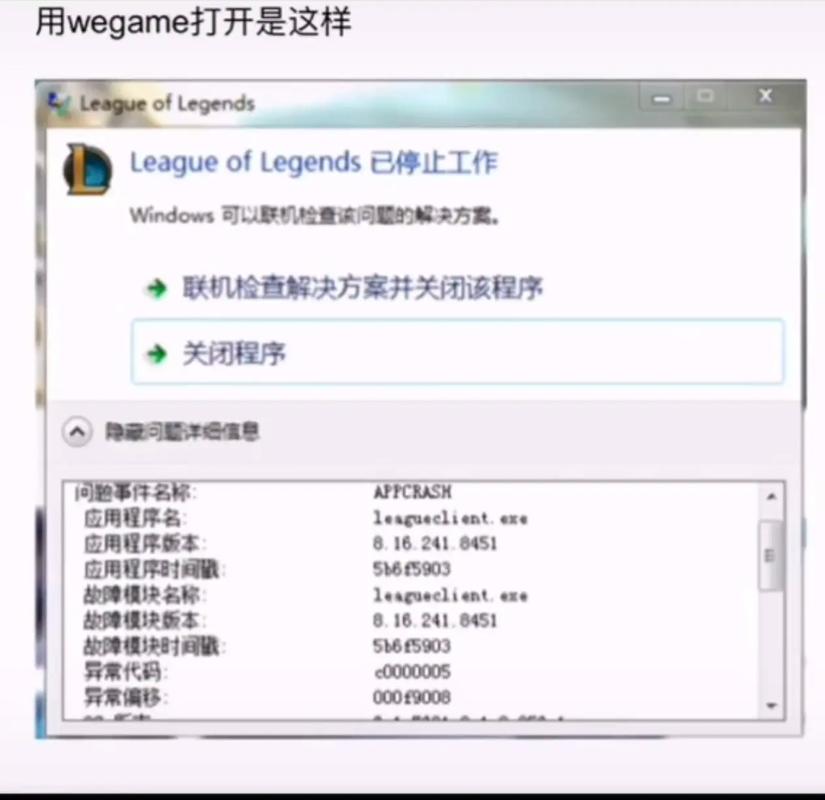
〖a〗、方法二:通过游戏平台退出若使用 TGP(腾讯游戏平台)或 WeGame,需在平台内完全退出游戏(而非直接关闭窗口)。具体操作:在平台中右键点击《英雄联盟》,选取“完全退出”,等待进程彻底关闭后重启游戏。 排查病毒或恶意软件若上述方法无效,且频繁出现进程残留问题,需警惕系统感染针对腾讯游戏的病毒或外挂程序。
〖b〗、重新启动游戏:完成上述操作后,重新运行英雄联盟客户端,通常可正常登录。方法二:使用腾讯游戏平台(TGP)辅助结束进程 打开TGP平台:启动腾讯游戏平台(现更名为WeGame),在平台主界面找到英雄联盟游戏。
〖c〗、原因:部分版本的QT语音可能与英雄联盟游戏存在不兼容情况,导致游戏无法正常运行。步骤:直接卸载QT语音软件,然后重新启动计算机,再次尝试打开英雄联盟游戏。修改LolClient.exe的兼容性 步骤:找到英雄联盟的安装文件夹,通常位于C盘或D盘的“英雄联盟”文件夹内。
〖d〗、方法如下:任务管理器的进程中找到“LeagueofLegends(TM)”这个进程。英雄联盟图标一行英文后面括号里大写的“TM”结束任务。然后进入英雄联盟客户端就会看到原来的“对局仍在进行中”变成了“重新连接”点击“重新连接”就可进入游戏加载界面了。
lol新手教程第一关无法完成
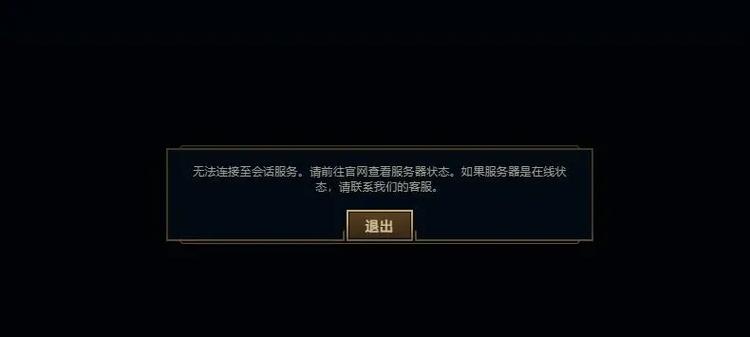
按下键盘上的alt+tab组合快捷键切换窗口到桌面窗口。2鼠标移到任务栏上,右键选取箭头所指的任务管理器,或者按下ctrl+alt+del组合快捷键打开任务管理器。3进入到任务管理器界面,默认是在进程选项卡下,切换到箭头所指的详细信息选项卡。4找到英雄联盟的相关进程,一个就行了,右键,选取箭头所指的结束进程树这样,英雄联盟游戏进程就结束了,。
LOL新手教程第一关无法完成的解决方法如下:结束游戏进程:首先,你可以通过按下Alt+Tab组合快捷键切换窗口到桌面。然后,鼠标移到任务栏上,右键选取任务管理器,或者按下Ctrl+Alt+Del组合快捷键打开任务管理器。在任务管理器中,切换到详细信息选项卡,找到与英雄联盟相关的进程,右键选取结束进程树。
LOL新手教程无法完成的解决方法及全攻略如下:常见解决方法 检查网络连接:确保你的网络连接稳定,避免因网络波动或中断导致游戏无法正常运行或教程卡顿。更新游戏版本:检查并更新你的LOL游戏到最新版本,以确保所有功能和教程内容都能正常显示和运行。
第一个是根据你上个赛季的段位;第二个是你的隐藏分;第三就是S8定位赛的最后十把。其实想要定个高点的段位也不难,你的隐藏分和你十把的定位都可以在代练通上找DL 帮你打。如果想要自己打的话就得下一番功夫了哦。
lols8新手教程第一关为什么过不去 第一个是根据你上赛季的位置;第二是你的隐藏点;第三名是S8排位赛的前十名。其实定位高并不难。你可以找DL帮你做隐藏点和十手的定位。想自己打,就得自己努力。你卡住了。再试一次这个游戏,因为这有时会困扰我。我经常练习小号。我知道。
lol更新速度慢怎么解决?
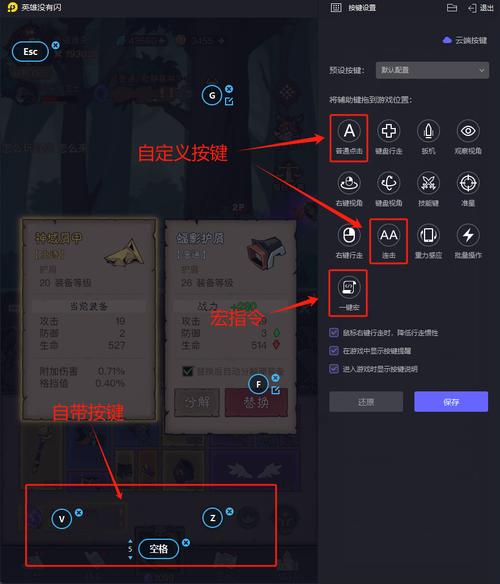
〖a〗、结束TenioDL.exe进程 当你发现LOL英雄联盟更新速度缓慢时,可以尝试结束TenioDL.exe进程来提速。具体步骤如下:按下键盘组合“Ctrl+Alt+Delete”:打开任务管理器。在进程选项中找到TenioDL.exe进程:这个进程是LOL的更新进程,有时它可能会占用大量网络资源或CPU资源,导致更新速度变慢。
〖b〗、LOL更新速度慢的解决办法主要有以下几点:结束TenioDL.exe进程:在英雄联盟启动状态下,同时按压Alt+Ctrl+Delete打开“任务管理器”。在进程列表中找到TenioDL.exe进程。选中该进程,并点击右下角的“结束进程”按钮。稍微等待一下,更新速度可能会有所提升。检查网络连接:确保你的网络连接稳定且速度足够快。
〖c〗、使用有线连接:确保你的网络连接是稳定的,有线连接比无线连接更稳定,可以减少网络波动,从而提高更新速度。关闭不必要的应用和进程 关闭占用资源的应用程序:在更新英雄联盟时,关闭其他正在运行的大型应用程序和不必要的后台进程,以释放网络资源,加快更新速度。
〖d〗、LOL更新速度很慢的解决办法主要有以下几种:通过360安全卫士结束TenioDL.exe进程 在更新LOL时,如果速度很慢,可以尝试使用360安全卫士来结束TenioDL.exe进程,以加快更新速度。具体操作如下:打开360安全卫士,在主界面找到并点击“流量防火墙”。
Win7系统打开英雄联盟提示LOL进程Clientexe正在运行请手动关闭的解决方...
〖a〗、卸载QT语音 如果问题依旧存在,考虑卸载QT语音软件。因为部分版本的QT语音可能与英雄联盟游戏存在不兼容情况,导致游戏进程无法正确启动。卸载QT语音后,再次尝试启动游戏。修改LolClient.exe兼容性 找到英雄联盟的安装文件夹,定位到LolClient.exe文件。右击LolClient.exe文件,选取“属性”。
〖b〗、关闭LOL相关进程 步骤:首先,启动任务管理器(可以通过Ctrl+Alt+Delete快捷键或右键任务栏选取“启动任务管理器”来打开)。在任务管理器中,找到所有与lol相关的进程,特别是Client.exe进程,选中它们并点击“结束进程”。完成后,尝试重新启动英雄联盟游戏。
〖c〗、Win7系统打开英雄联盟提示LOL进程Client.exe正在运行请手动关闭的解决方法如下: 关闭LOL相关进程:首先,按下Ctrl+Shift+Esc组合键启动任务管理器,或者在任务栏上右击选取“启动任务管理器”。在任务管理器中,切换到“进程”选项卡,找到所有与LOL相关的进程,特别是Client.exe。
Win7系统打开英雄联盟提示LOL进程Client.exe正在运行请手动关闭的...
〖a〗、Win7系统下打开英雄联盟提示“LOL进程Client.exe正在运行请手动关闭”的解决方法如下:关闭LOL相关进程 首先,尝试启动任务管理器(可通过Ctrl+Alt+Delete快捷键或右键任务栏选取“启动任务管理器”来打开)。在任务管理器中,仔细查找并结束所有与LOL相关的进程,特别是Client.exe进程。
〖b〗、关闭LOL相关进程 步骤:首先,启动任务管理器(可以通过Ctrl+Alt+Delete快捷键或右键任务栏选取“启动任务管理器”来打开)。在任务管理器中,找到所有与lol相关的进程,特别是Client.exe进程,选中它们并点击“结束进程”。完成后,尝试重新启动英雄联盟游戏。
〖c〗、Win7系统打开英雄联盟提示LOL进程Client.exe正在运行请手动关闭的解决方法如下: 关闭LOL相关进程:首先,按下Ctrl+Shift+Esc组合键启动任务管理器,或者在任务栏上右击选取“启动任务管理器”。在任务管理器中,切换到“进程”选项卡,找到所有与LOL相关的进程,特别是Client.exe。
〖d〗、关闭LOL相关进程:启动任务管理器,查找并关闭所有与LOL相关的进程,特别是Client.exe。重启英雄联盟游戏。卸载QT语音:如果安装了QT语音,建议尝试卸载它,因为部分版本的QT语音可能与游戏产生不兼容情况。调整LolClient.exe的兼容性:找到英雄联盟的安装文件夹。右击LolClient.exe,选取“属性”。
Win7打开英雄联盟提示LOL进程Client.exe正在运行请手动关闭怎么办...
〖a〗、卸载QT语音 如果问题依旧存在,考虑卸载QT语音软件。因为部分版本的QT语音可能与英雄联盟游戏存在不兼容情况,导致游戏进程无法正确启动。卸载QT语音后,再次尝试启动游戏。修改LolClient.exe兼容性 找到英雄联盟的安装文件夹,定位到LolClient.exe文件。右击LolClient.exe文件,选取“属性”。
〖b〗、首先,按下Ctrl+Shift+Esc组合键启动任务管理器,或者在任务栏上右击选取“启动任务管理器”。在任务管理器中,切换到“进程”选项卡,找到所有与LOL相关的进程,特别是Client.exe。选中这些进程,点击“结束进程”按钮,确保它们被完全关闭。关闭任务管理器后,尝试重新启动英雄联盟游戏。
〖c〗、关闭LOL相关进程 步骤:首先,启动任务管理器(可以通过Ctrl+Alt+Delete快捷键或右键任务栏选取“启动任务管理器”来打开)。在任务管理器中,找到所有与lol相关的进程,特别是Client.exe进程,选中它们并点击“结束进程”。完成后,尝试重新启动英雄联盟游戏。
〖d〗、启动任务管理器,查找并关闭所有与LOL相关的进程,特别是Client.exe。重启英雄联盟游戏。卸载QT语音:如果安装了QT语音,建议尝试卸载它,因为部分版本的QT语音可能与游戏产生不兼容情况。调整LolClient.exe的兼容性:找到英雄联盟的安装文件夹。右击LolClient.exe,选取“属性”。
〖e〗、针对Win7系统打开英雄联盟提示LOL进程Client.exe正在运行请手动关闭的问题,解决方法如下:关闭相关进程:启动任务管理器,找到并关闭所有与lol相关的游戏进程,特别是Client.exe进程。重启英雄联盟游戏,看是否解决问题。
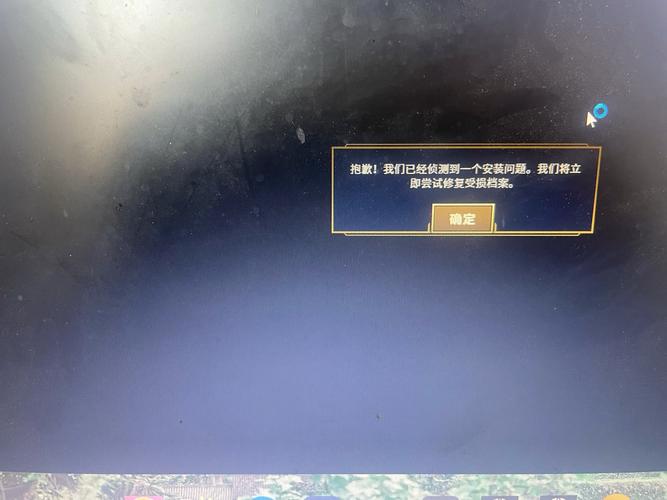
〖f〗、英雄联盟打不开提示“client.exe正在运行”的解决方法如下: 结束残留进程游戏异常退出后,系统可能残留未完全关闭的“client.exe”进程,导致无法重新启动。
Win7运行英雄联盟时提示LOL进程Clientexe正在运行请手动关闭的五种解决...
〖a〗、卸载QT语音 如果问题依旧存在,考虑卸载QT语音软件。因为部分版本的QT语音可能与英雄联盟游戏存在不兼容情况,导致游戏进程无法正确启动。卸载QT语音后,再次尝试启动游戏。修改LolClient.exe兼容性 找到英雄联盟的安装文件夹,定位到LolClient.exe文件。右击LolClient.exe文件,选取“属性”。
〖b〗、关闭LOL相关进程 步骤:首先,启动任务管理器(可以通过Ctrl+Alt+Delete快捷键或右键任务栏选取“启动任务管理器”来打开)。在任务管理器中,找到所有与lol相关的进程,特别是Client.exe进程,选中它们并点击“结束进程”。完成后,尝试重新启动英雄联盟游戏。
〖c〗、Win7系统打开英雄联盟提示LOL进程Client.exe正在运行请手动关闭的解决方法如下: 关闭LOL相关进程:首先,按下Ctrl+Shift+Esc组合键启动任务管理器,或者在任务栏上右击选取“启动任务管理器”。在任务管理器中,切换到“进程”选项卡,找到所有与LOL相关的进程,特别是Client.exe。
Win7无法打开英雄联盟提示LOL进程Client.exe正在运行请手动关闭怎么办...
〖a〗、卸载QT语音 如果问题依旧存在,考虑卸载QT语音软件。因为部分版本的QT语音可能与英雄联盟游戏存在不兼容情况,导致游戏进程无法正确启动。卸载QT语音后,再次尝试启动游戏。修改LolClient.exe兼容性 找到英雄联盟的安装文件夹,定位到LolClient.exe文件。右击LolClient.exe文件,选取“属性”。
〖b〗、关闭LOL相关进程 步骤:首先,启动任务管理器(可以通过Ctrl+Alt+Delete快捷键或右键任务栏选取“启动任务管理器”来打开)。在任务管理器中,找到所有与lol相关的进程,特别是Client.exe进程,选中它们并点击“结束进程”。完成后,尝试重新启动英雄联盟游戏。
〖c〗、如果系统中安装了QT语音软件,可能与英雄联盟游戏产生不兼容情况。建议直接卸载QT语音,以避免其对游戏运行的影响。卸载后,重新启动计算机,再尝试运行英雄联盟游戏。 修改LolClient.exe的兼容性:找到英雄联盟的安装文件夹,通常位于C:Program Files英雄联盟或类似路径。
〖d〗、英雄联盟打不开提示“client.exe正在运行”的解决方法如下: 结束残留进程游戏异常退出后,系统可能残留未完全关闭的“client.exe”进程,导致无法重新启动。
文章到此结束,如果本次分享的英雄联盟进程和英雄联盟进程是哪个的问题解决了您的问题,那么我们由衷的感到高兴!