大家好,今天小编来为大家解答英雄联盟兼容性这个问题,lol兼容模式哪个好很多人还不知道,现在让我们一起来看看吧!
本文大纲:
- 〖壹〗、win7怎么兼容LOL
- 〖贰〗、英雄联盟兼容性设置什么
- 〖叁〗、如何解决windows10系统玩英雄联盟不兼容问题
- 〖肆〗、为什么我的电脑WIN7运行不了《英雄联盟》?
- 〖伍〗、详解玩英雄联盟游戏在win10中修复不兼容方法
- 〖陆〗、新版LOL客户端一直卡在LOGO处不动了,等多久都不行
- 〖柒〗、英雄联盟一开游戏就闪退了
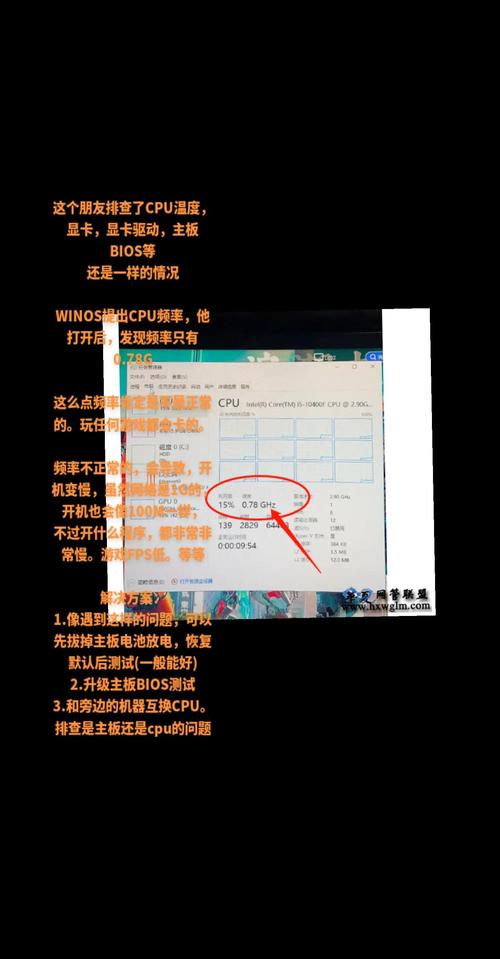
- 〖捌〗、win10系统的电脑玩英雄联盟时fps不稳定怎么办
- 〖玖〗、Win10电脑不能玩LOL进不去如何解决
- 〖拾〗、英雄联盟怎么设置成兼容模式啊?
win7怎么兼容LOL
设置兼容性模式:右键点击《英雄联盟》的图标,选取“属性”。在打开的属性窗口中,点击“兼容性”选项卡。在“以兼容模式运行这个程序”前面打上勾,并从下拉菜单中选取“Windows XP Service Pack 3”。点击“应用”和“确定”按钮保存设置。
要在 windows 7 上运行英雄联盟 (lol),需要采取以下兼容性步骤:安装 DirectX 11更新显示驱动程序以兼容模式运行 LOL调整分辨率禁用 VSync检查 DirectX 设置调整其他设置如何使 LOL 与 Windows 7 兼容直接要在 Windows 7 上运行英雄联盟 (LOL),需要采取一些兼容性步骤。
解决win7玩lol总是自动重启的方法如下:利用Windows程序兼容性疑难解答 进入控制面板:打开电脑后,进入控制面板界面,并将查看方式设置为“大图标”模式。打开操作中心:在操作中心左侧找到并点击“Windows程序兼容性疑难解答”。
英雄联盟兼容性设置什么
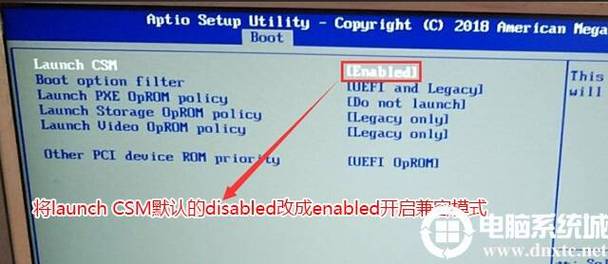
〖a〗、英雄联盟的兼容性设置主要是指在电脑中调整相关设置,以确保游戏能够在不同硬件和软件环境下稳定运行。以下是关于英雄联盟兼容性设置的具体说明:兼容性设置步骤 要在电脑上为英雄联盟设置兼容性,可以按照以下步骤操作:找到游戏图标:首先,在电脑桌面或开始菜单中找到英雄联盟(LOL)的游戏图标。
〖b〗、通过兼容性设置解决 找到英雄联盟图标:首先,在桌面上找到英雄联盟的快捷方式图标,或者通过开始菜单找到游戏图标。打开文件位置:右键点击该图标,选取“打开文件所在的位置”,这将直接带你到英雄联盟的安装目录。进入TCLS文件夹:在打开的文件夹中,找到名为“TCLS”的文件夹,并点击进入。
〖c〗、设置兼容性模式:右键点击《英雄联盟》的图标,选取“属性”。在打开的属性窗口中,点击“兼容性”选项卡。在“以兼容模式运行这个程序”前面打上勾,并从下拉菜单中选取“Windows XP Service Pack 3”。点击“应用”和“确定”按钮保存设置。
如何解决windows10系统玩英雄联盟不兼容问题
步骤:如果以上方法均无效,可以尝试卸载英雄联盟并重新安装。在卸载前,请确保备份游戏存档和重要数据。然后,从官方网站下载最新版本的安装包进行安装。通过以上方法,大多数Win10系统中英雄联盟不兼容的问题应该能得到解决。如果问题依然存在,建议联系游戏客服或寻求专业人士的帮助。
解决Windows 10系统玩英雄联盟不兼容问题的方法如下:通过兼容性模式运行游戏 找到游戏图标:首先,在桌面上找到“英雄联盟”的快捷方式图标,或者通过开始菜单找到游戏程序。打开文件位置:右键点击该图标,选取“打开文件所在的位置”,这将带你进入游戏的安装目录。
解决Windows 10系统玩英雄联盟不兼容问题的方法如下:通过兼容性设置解决 找到英雄联盟图标:首先,在桌面上找到英雄联盟的快捷方式图标,或者通过开始菜单找到游戏图标。打开文件位置:右键点击该图标,选取“打开文件所在的位置”,这将直接带你到英雄联盟的安装目录。
解决Win10系统不兼容英雄联盟导致游戏崩溃的方法如下:调整英雄联盟文件的安全权限 定位游戏目录:首先,在“此电脑”中找到英雄联盟的安装目录。打开属性与安全设置:鼠标右键点击英雄联盟文件夹,选取“属性”,然后点击“安全”选项卡,再点击右下角的“高级”。
关闭游戏模式:在Windows设置中,找到“游戏”选项,关闭游戏模式,这有时可以解决游戏兼容性问题。调整电源设置:确保电源计划设置为“高性能”,以保证游戏运行时系统资源的充足供应。按照以上步骤操作后,通常可以解决英雄联盟在Win10系统中的不兼容问题。
要解决Windows 10系统玩英雄联盟不兼容的问题,可以采取以下步骤:设置兼容性模式 找到游戏图标:在桌面或开始菜单中找到“英雄联盟”的快捷方式图标。打开文件位置:右键点击该图标,选取“打开文件所在的位置”。进入TCLS文件夹:在打开的文件夹中,找到并进入名为“TCLS”的子文件夹。
为什么我的电脑WIN7运行不了《英雄联盟》?
电脑WIN7运行不了《英雄联盟》的主要原因是因为WIN7系统暂不兼容该游戏。为了尝试解决这一问题,可以采取以下措施:设置兼容性模式:右键点击《英雄联盟》的图标,选取“属性”。在打开的属性窗口中,点击“兼容性”选项卡。在“以兼容模式运行这个程序”前面打上勾,并从下拉菜单中选取“Windows XP Service Pack 3”。
win7系统打开英雄联盟提示游戏环境异常的解决方法主要有以下两种:方法一:安装运行库集合 步骤:首先,尝试安装运行库集合,以排除因缺少必要的运行库文件而导致的游戏环境问题。运行库集合通常包含了多种常用的运行库组件,安装后可以解决因缺少这些组件而无法运行游戏的问题。
可能是由于电脑网络以及防火墙的问题引起的。
原因:部分版本的QT语音可能与英雄联盟游戏存在不兼容情况,导致游戏无法正常运行。步骤:直接卸载QT语音软件,然后重新启动计算机,再次尝试打开英雄联盟游戏。修改LolClient.exe的兼容性 步骤:找到英雄联盟的安装文件夹,通常位于C盘或D盘的“英雄联盟”文件夹内。
尽管Win7家庭版通常支持英雄联盟,但某些系统更新或配置可能与游戏不完全兼容。解决方案:检查并安装所有可用的Windows更新,特别是与游戏兼容性相关的更新。同时,确保您的硬件配置满足英雄联盟的最低系统要求。软件冲突:某些后台运行的软件可能与英雄联盟产生冲突,导致游戏无法正常运行。
Win7系统电脑玩英雄联盟无法连接到服务器的原因可能包括网络连接问题、Internet属性设置不当、系统时间错误、游戏文件缺失或损坏、游戏服务分区问题以及网络状态不稳定等。
详解玩英雄联盟游戏在win10中修复不兼容方法
玩英雄联盟游戏在Win10中修复不兼容的方法主要有以下几种:以兼容模式运行游戏 步骤:找到英雄联盟的安装目录,右键点击游戏启动程序(如“League of Legends.exe”),选取“属性”。在“兼容性”选项卡中,勾选“以兼容模式运行这个程序”,并选取一个较旧的Windows版本(如Windows 7)。
关闭游戏模式:在Windows设置中,找到“游戏”选项,关闭游戏模式,这有时可以解决游戏兼容性问题。调整电源设置:确保电源计划设置为“高性能”,以保证游戏运行时系统资源的充足供应。按照以上步骤操作后,通常可以解决英雄联盟在Win10系统中的不兼容问题。
解决Windows 10系统玩英雄联盟不兼容问题的方法如下:通过兼容性模式运行游戏 找到游戏图标:首先,在桌面上找到“英雄联盟”的快捷方式图标,或者通过开始菜单找到游戏程序。打开文件位置:右键点击该图标,选取“打开文件所在的位置”,这将带你进入游戏的安装目录。
解决Windows 10系统玩英雄联盟不兼容问题的方法如下:通过兼容性设置解决 找到英雄联盟图标:首先,在桌面上找到英雄联盟的快捷方式图标,或者通过开始菜单找到游戏图标。打开文件位置:右键点击该图标,选取“打开文件所在的位置”,这将直接带你到英雄联盟的安装目录。
解决Win10系统不兼容英雄联盟导致游戏崩溃的方法如下:调整英雄联盟文件的安全权限 定位游戏目录:首先,在“此电脑”中找到英雄联盟的安装目录。打开属性与安全设置:鼠标右键点击英雄联盟文件夹,选取“属性”,然后点击“安全”选项卡,再点击右下角的“高级”。
新版LOL客户端一直卡在LOGO处不动了,等多久都不行
〖a〗、LOL新版客户端登录卡在LOGO不动的原因在于与系统的兼容性。找到英雄联盟根目录下的LeagueClient文件夹 ;从中找到LeagueClient这个应用程序;右击-属性-兼容性;勾选以兼容性运行这个程序,选着window重新登入就行了。
〖b〗、原因:在下载或安装过程中,客户端文件可能损坏或不完整,导致无法正常启动。解决方法:重新安装客户端:卸载当前客户端,并重新从官方网站下载并安装最新版本。检查文件完整性:如果游戏平台或客户端提供了文件完整性检查功能,使用该功能来修复损坏的文件。
〖c〗、面对英雄联盟卡在logo界面的困扰,我们可以从以下几个方面入手解决。首先,检查游戏文件是否存在错误,若发现问题,可以先卸载游戏,然后从官方网站重新下载并安装,注意安装路径应避免C盘,也不要随意修改游戏文件路径。其次,确认电脑显卡驱动是否需要更新。如果显卡驱动版本过旧,也可能会导致游戏无法正常加载。
〖d〗、英雄联盟卡在字母logo进不去的原因是游戏兼容性和电脑的问题:排查游戏文件发生错误导致的游戏异常,卸载原游戏后重新下载并按提示安装,注意安装时不要安装在C盘,也不要修改游戏路径,盘符可以修改。查看显卡驱动是否需要更新,如果显卡的驱动需要更新而未更新也会造成游戏异常,更新驱动可解决异常。
〖e〗、在桌面上重新打开wegame,然后找到英雄联盟游戏重新连接即可。LOL新版客户端登录卡在LOGO不动的原因在于与系统的兼容性。可能是游戏损坏,修复游戏即可,首先我们先打开我们电脑上了Wegame,进入Wegame的游戏大厅。进入游戏大厅后,我们在游戏大厅的左侧看见如图的游戏栏,找到LOL。
〖f〗、LOL新客户端一直卡在这个界面进不去,可以关闭lol盒子等辅助工具或重启系统。具体解决方案如下:如果使用了lol盒子、大脚这一类的辅助工具,可能会导致游戏出错,平时遇到的时候可以直接关掉,建议使用腾讯自己的tgp助手。如果没有使用辅助就是腾讯服务器的问题,可以重启游戏或重启计算机。
英雄联盟一开游戏就闪退了
英雄联盟一开游戏就闪退,可借鉴以下方法解决:调整游戏兼容性与运行权限打开英雄联盟游戏文件目录,找到游戏主程序(通常为绿色图标),右键选取“属性”,在“兼容性”选项卡中勾选“以兼容模式运行”(建议选取Windows 8或更早版本)、“禁用全屏优化”,并勾选“以管理员身份运行此程序”。
游戏设置问题:检查游戏内的设置,确保没有误触热键,如Windows键等,这些热键可能会导致游戏窗口被切换至桌面。 电脑配置问题:如果电脑配置较低,可能无法流畅运行大型游戏,导致游戏卡顿或闪退。特别是显卡和内存资源不足时,系统可能会自动切换到桌面以缓解压力。
全屏设置修复:通过窗口模式进入游戏,在游戏内设置分辨率后切换为全屏,退出游戏后彻底卸载TGP(现Wegame),重新安装并再次设置为全屏。驱动与软件冲突排查更新显卡驱动至最新稳定版本,避免使用测试版驱动。若问题依旧,可尝试回滚至更新前的驱动版本。
调整游戏文件夹权限 游戏文件夹中的文件和游戏运行程序的权限不足是导致闪退崩溃的主要原因。因此,需要调整这些文件和程序的权限:找到英雄联盟的安装目录:首先,定位到英雄联盟的安装文件夹。右击文件夹,选取属性:在文件夹上右击,选取“属性”选项。
还有一种方法,就是通过“LOL助手”来修复游戏环境。下载并安装“LOL助手”并完成英雄联盟游戏的添加操作后,点击“LOL英雄联盟”图标右上角的“下拉菜单”按钮,并从其列表中选取“LOL修复”项进入。
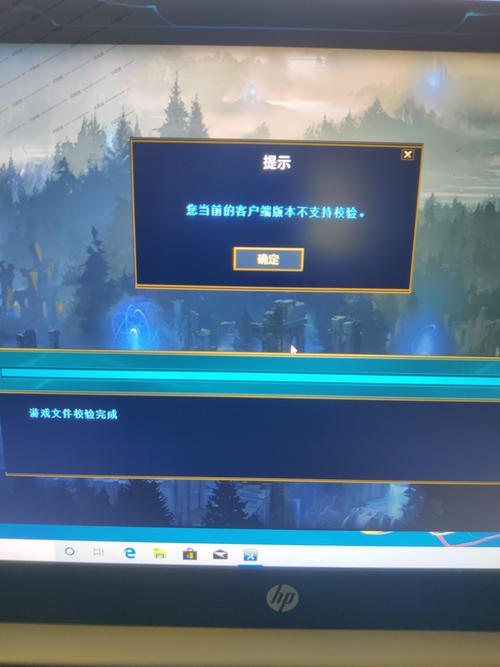
win10系统的电脑玩英雄联盟时fps不稳定怎么办
〖a〗、win10系统的电脑玩英雄联盟时fps不稳定的解决方法主要包括以下几步:调整游戏兼容性设置 勾选禁用全屏优化:右键点击英雄联盟图标,选取“属性”,在“兼容性”选项卡中,勾选“禁用全屏优化”。这一步骤有助于提升游戏在全屏模式下的性能表现,减少因全屏优化导致的性能损耗。
〖b〗、若显卡性能达标但FPS仍不稳定,可能是驱动未更新或损坏。此时可通过驱动管理软件(如驱动精灵)检测并更新显卡驱动。笔记本电脑用户需注意双显卡切换设置,确保游戏运行时使用独立显卡而非集成显卡。解决Win10系统通病Win10系统可能因后台进程占用资源导致FPS波动。
〖c〗、可以通过以下方法设置提高Win10游戏帧数,解决FPS低且不稳定的问题:第一步:打开NVIDIA控制面板在Win10系统桌面空白处右键单击,选取“NVIDIA控制面板”进入设置界面。此操作仅针对配备NVIDIA显卡的设备,若为AMD显卡需通过对应驱动控制面板调整。
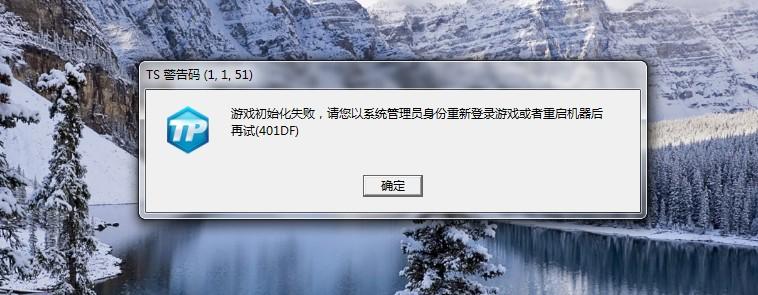
Win10电脑不能玩LOL进不去如何解决
〖a〗、Win10电脑不能玩LOL进不去的解决方法如下:修复游戏文件 首先,需要确认是否是游戏文件损坏导致无法进入游戏。可以按照以下步骤操作:找到电脑中英雄联盟的安装位置。打开TCLS文件夹,找到并双击“Repair”文件进行修复。使用腾讯游戏平台登录 下载并安装Tencent Game Platform(TGP)软件。
〖b〗、使用QQ管家全盘杀毒;确保游戏安装路径无中文或特殊字符;重启电脑后重新登录。 解决黑屏无法进入对局若选取英雄后黑屏,可尝试切换游戏模式:在客户端设置中将全屏模式改为窗口模式;或更新显卡驱动至最新版本。
〖c〗、使用腾讯TGP进行修复 下载并安装TGP:通过百度搜索“TGP”,进入“腾讯游戏平台”官方网站下载最新版本。运行TGP并修复LOL:安装完成后,运行TGP,程序将自动扫描并识别LOL客户端。点击“开始修复”按钮,尝试登陆游戏。
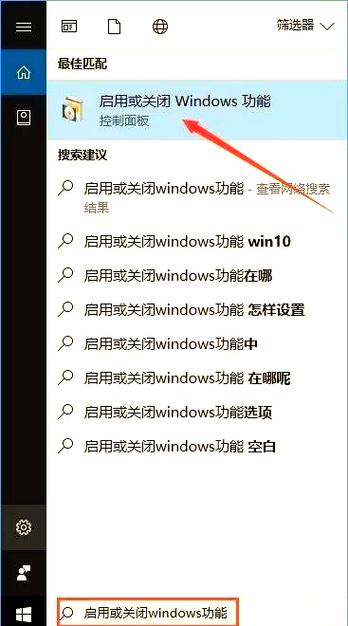
英雄联盟怎么设置成兼容模式啊?
〖a〗、设置兼容模式:右键点击《英雄联盟》的图标,选取“属性”。在“属性”窗口中,找到“兼容性”选项卡。在“兼容性模式”下,勾选“以兼容模式运行这个程序”,并选取一个合适的Windows版本。点击“应用”和“确定”,然后尝试以管理员身份运行游戏。确认系统位数并下载对应版本:右键点击“计算机”图标,选取“属性”。
〖b〗、通过兼容性模式运行游戏 找到游戏图标:首先,在桌面上找到“英雄联盟”的快捷方式图标,或者通过开始菜单找到游戏程序。打开文件位置:右键点击该图标,选取“打开文件所在的位置”,这将带你进入游戏的安装目录。进入TCLS文件夹:在游戏安装目录中,找到并进入名为“TCLS”的文件夹。
〖c〗、按下“win+R“组合键,打开“运行”窗口;输入“gpedit.msc”(不包括引号)。打开“本地组策略编辑器”窗口。 依次展开“计算机配置-管理模板-Windows 组件”,下拉滚动条;找到“应用程序兼容性”,鼠标左键单击。
〖d〗、通过兼容性设置解决 找到英雄联盟图标:首先,在桌面上找到英雄联盟的快捷方式图标,或者通过开始菜单找到游戏图标。打开文件位置:右键点击该图标,选取“打开文件所在的位置”,这将直接带你到英雄联盟的安装目录。进入TCLS文件夹:在打开的文件夹中,找到名为“TCLS”的文件夹,并点击进入。
文章到此结束,如果本次分享的英雄联盟兼容性和lol兼容模式哪个好的问题解决了您的问题,那么我们由衷的感到高兴!