今天给各位分享英雄联盟调整视角的知识,其中也会对英雄联盟视角设置进行解释,如果能碰巧解决你现在面临的问题,别忘了关注本站,现在开始吧!
本文大纲:
- 〖壹〗、英雄联盟视角太近怎么调试?
- 〖贰〗、英雄联盟视角怎么拉高
- 〖叁〗、英雄联盟手游怎么设置全场最佳视角?如何调整视角获得最佳体验?
- 〖肆〗、英雄联盟视角怎么调远点
- 〖伍〗、lol视角怎么调远点
- 〖陆〗、为什么英雄联盟的视角会出现只能左右加向上移动,而不能向下移动。_百度...
- 〖柒〗、英雄联盟游戏中突然视角变成锁定视角了怎么办
- 〖捌〗、为什么英雄联盟怎么调整视角
- 〖玖〗、lol视野怎么调?
- 〖拾〗、lol怎么视角锁定
英雄联盟视角太近怎么调试?
〖a〗、在《英雄联盟》中,拉高视角的方法如下:进入游戏设置界面 首先,你需要从游戏的主界面进入设置界面。在游戏窗口的右上角,你可以找到一个齿轮形状的图标,点击它即可进入游戏设置界面。找到“CONTROL”选项 在游戏设置界面中,选取最下方的第二项“CONTROL”。
〖b〗、在《英雄联盟》中,如果视角太近,可以通过以下方法调试:使用鼠标滑轮调节:在游戏进行中,你可以通过滚动鼠标的滑轮来调整游戏的视角远近。向前滚动通常会使视角拉近,而向后滚动则会使视角拉远。调整游戏设置:进入游戏的设置界面,查看是否有关于视角调整的选项。
〖c〗、在《英雄联盟》中,调整视角的方法主要包括以下几种:使用鼠标滚轮调整视角距离:在游戏过程中,你可以通过滚动鼠标滚轮来拉近或拉远视角。这有助于你更好地观察战场情况,特别是在需要关注地图不同区域时。使用空格键快速回到英雄视角:当你需要迅速回到自己英雄所在的位置时,只需按下空格键即可。
〖d〗、在英雄联盟中,调整视角的方法如下:可以通过快捷键和菜单设置来调整视角。使用鼠标滚轮:在游戏中,可以通过滚动鼠标滚轮来拉近或拉远视角,从而更好地观察战场情况。取消勾选“快速地形”:按ESC键打开菜单,找到显示属性中的“快速地形”选项。取消勾选该选项后,鼠标滚轮即可用于调整视角的远近。
英雄联盟视角怎么拉高
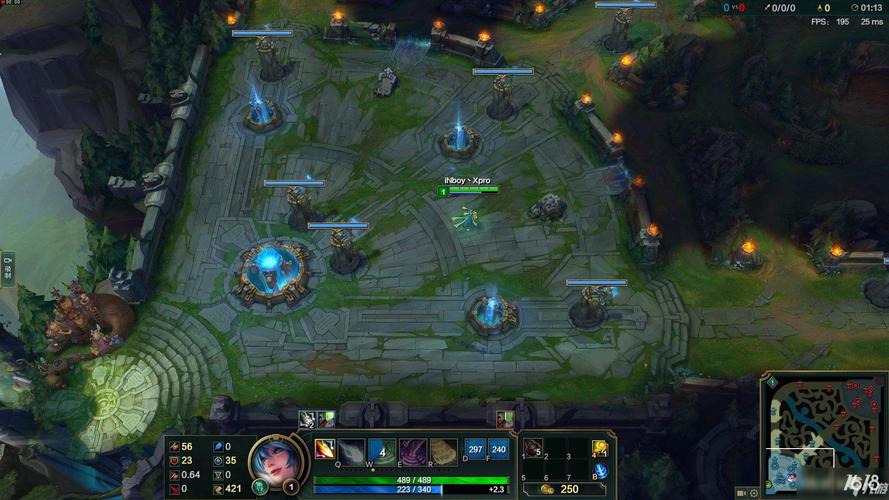
在《英雄联盟》中,拉高视角的方法如下:进入游戏设置界面 首先,你需要从游戏的主界面进入设置界面。在游戏窗口的右上角,你可以找到一个齿轮形状的图标,点击它即可进入游戏设置界面。找到“CONTROL”选项 在游戏设置界面中,选取最下方的第二项“CONTROL”。
使用鼠标滚轮调整:在游戏中,玩家可以按住鼠标左键,同时滑动鼠标滚轮来调整视野范围。向上滑动滚轮可以放大视野,使视角更加宽广,便于观察全局。向下滑动滚轮则可以缩小视野,聚焦于玩家所在的英雄附近,便于进行精细操作。通过设置选项调整:进入游戏后,按esc键打开设置窗口。
调整方式:在游戏中回放时,滚动鼠标中键即可调整上帝视角的高低。调整限度:这个调整并不是无限制的,存在一个视角高度的上限和下限。视角影响:视角越高,可以观察到的游戏范围就越大,对于玩家分析战局越有利。
英雄联盟手游怎么设置全场最佳视角?如何调整视角获得最佳体验?
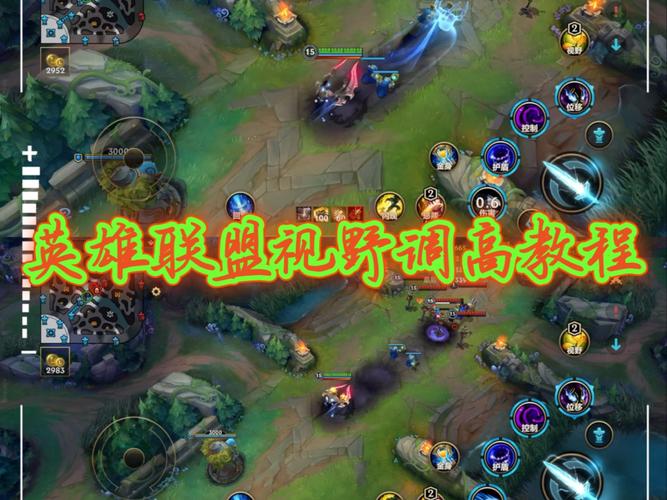
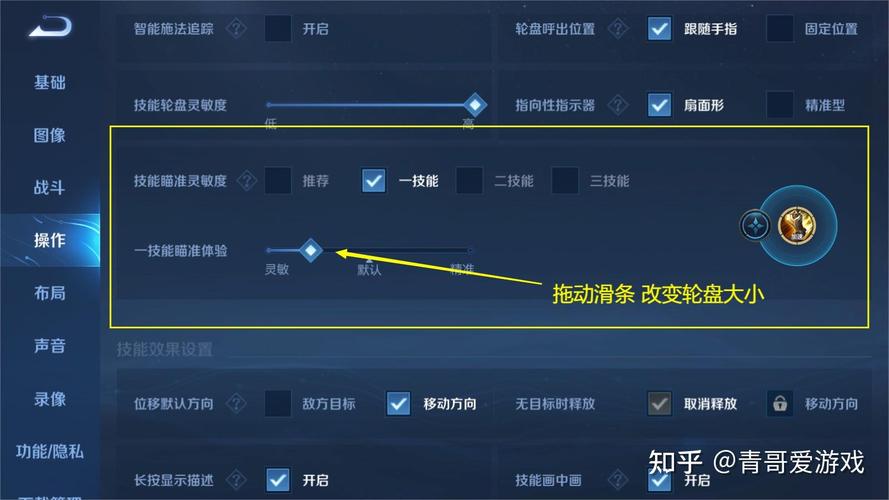
设置全场最佳视角 进入设置界面:打开英雄联盟手游,点击屏幕右下角的设置按钮,进入设置界面。选取视角设置:在设置界面中,找到并点击“视角”选项。设置全场视角:在视角设置中,选取“全场视角”。这样,你可以看到整个战场的动态,便于观察敌方英雄和兵线位置。
英雄联盟视角怎么调远点
〖a〗、使用鼠标滚轮调整视角 向后滚动滚轮:这会使游戏视角逐渐拉远,从而在同屏幕下显示更多的战场信息。向前滚动滚轮:这会使游戏视角拉近,专注于英雄或特定区域。视角调整的限制 视角拉近距离有限:虽然玩家可以通过向前滚动滚轮拉近视角,但这一操作是有限度的,以防止视角过于贴近英雄而影响游戏操作。
〖b〗、在英雄联盟游戏中,调节视角远近的方法主要是使用鼠标滚轮。具体调节方式如下:调远视角:向后滚动鼠标滚轮可以将视角调远,这样可以在同一个屏幕中看到更多的游戏内容。
〖c〗、使用鼠标滚轮调节视角 基本操作:玩家可以通过鼠标的滚轮来调节游戏视角的远近。向前滚动鼠标滚轮,视角会被拉近,使角色和周围环境显得更大更清晰;向后滚动鼠标滚轮,则视角会被调远,可以观察到更广阔的战场环境。限制说明:视角的拉近和调远都受到一定的限制。
〖d〗、在英雄联盟游戏中,调节视角远近的方法是使用鼠标滚轮。具体说明如下:向后滚动鼠标滚轮:可以调远视角,使玩家能在同一个屏幕中看到更多的游戏内容。向前滚动鼠标滚轮:则是拉近视角,让玩家能更细致地观察游戏场景。但需要注意: 视角的拉近和调远都有限制,特别是调远的限制更大。
〖e〗、在英雄联盟游戏中,调节视角远近的方法主要是使用鼠标滚轮。具体说明如下:调远视角:向后滚动鼠标滚轮可以将视角调远,这样可以在同一个屏幕中看到更多的游戏内容。限制说明:需要注意的是,视角的调远是有限制的,默认情况下已经是最远视角。
lol视角怎么调远点
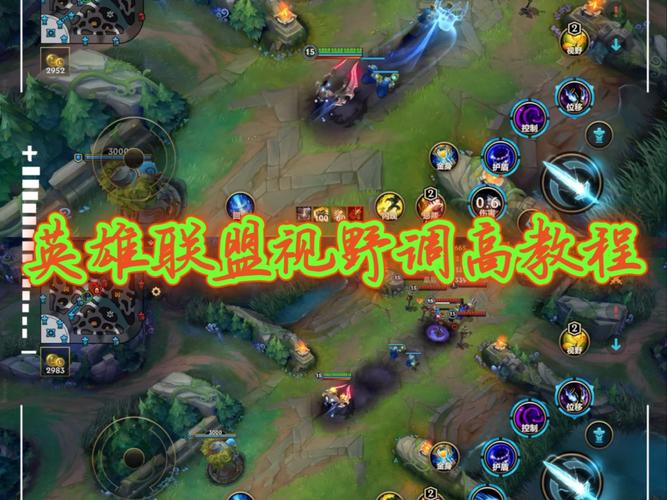
〖a〗、在英雄联盟游戏中,调节视角远近的方法主要是使用鼠标滚轮。具体调节方式如下:调远视角:向后滚动鼠标滚轮可以将视角调远,这样可以在同一个屏幕中看到更多的游戏内容。限制说明:视角的调远是有限制的,默认情况下,游戏已经设定了最远视角,这是为了防止玩家通过无限调远视角来获取过多的战场信息,从而保持游戏的平衡性。
〖b〗、使用鼠标滚轮调整视角 向后滚动滚轮:这会使游戏视角逐渐拉远,从而在同屏幕下显示更多的战场信息。向前滚动滚轮:这会使游戏视角拉近,专注于英雄或特定区域。视角调整的限制 视角拉近距离有限:虽然玩家可以通过向前滚动滚轮拉近视角,但这一操作是有限度的,以防止视角过于贴近英雄而影响游戏操作。
〖c〗、在英雄联盟游戏中,调节视角远近的方法是使用鼠标滚轮。具体说明如下:向后滚动鼠标滚轮:可以调远视角,使玩家能在同一个屏幕中看到更多的游戏内容。向前滚动鼠标滚轮:则是拉近视角,让玩家能更细致地观察游戏场景。但需要注意: 视角的拉近和调远都有限制,特别是调远的限制更大。
为什么英雄联盟的视角会出现只能左右加向上移动,而不能向下移动。_百度...
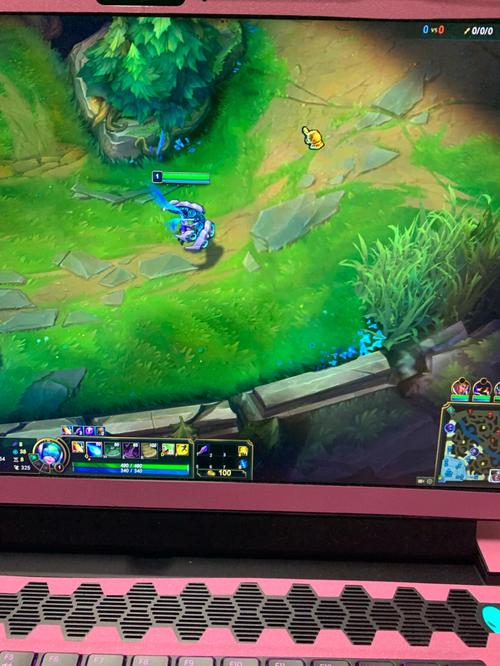
您遇到的问题是在《英雄联盟》游戏中视角无法向下移动的情况。 这种情况通常发生在玩家选取了全屏模式后。 为了解决这个问题,您需要在游戏内的选项设置中找到窗口模式选项。 进入窗口模式后,视角的上下移动限制通常会得到解决。 如果您仍然遇到视角限制的问题,可以尝试重启游戏或重新调整设置。
我也曾经遇到过这样的问题,使用了类似lol盒子等插件并开启了无限视距功能有时会引起这种错误。这是正常情况,请锁定视角然后再解锁视角,情况应该能得到解决,如果不行就按Esc调出菜单再关闭,一般能解决很多鼠标上的错误,如果还不行,就用Alt+Tab切换到其他窗口再切回去。纯手打,望采纳谢谢。
你可能点击了视角设定。在游戏中按快捷键Y就可以解除和锁定。如果仍然存在问题,可能需要重新启动盒子。另外,你是否在用盒子启动时,开启了“无限视距”的设置呢?这可能会导致鼠标向下移动时,画面不移动。请尝试关闭“无限视距”的设置,然后重新启动游戏,看是否可以解决这个问题。
如果在屏幕上看到一个红色的边框,并且镜头无法移动,这可能是因为录制功能或某些软件导致的视角被锁死。此时,可以尝试按F9键来解除锁定。F9键通常用于控制录制功能的开关,有时在录制过程中会出现视角被锁定的情况。检查键盘和鼠标:确保键盘和鼠标的连接正常,没有松动或损坏。
英雄联盟游戏中突然视角变成锁定视角了怎么办
原因:最常见的原因是玩家在游戏中误按了视角锁定键(通常是Y键)。解决方法:再次按下Y键,即可解除视角锁定,恢复自由视角。检查并解除视角设置按钮 原因:另一种可能是玩家在游戏地图的右下角误点了“视角设置”按钮。解决方法:找到地图右下角的“视角设置”按钮,再次点击它,通常可以解除固定视角。
重启游戏:如果以上方法都无法解决问题,可能是游戏本身出现了故障。此时,可以尝试重启游戏,看是否能恢复正常的视角操作。检查游戏设置:在游戏设置中,检查与视角相关的设置项,确保没有误操作导致视角被锁定。更新或重装游戏:如果问题持续存在,可能是游戏版本过旧或存在bug。
在英雄联盟游戏中,如果突然视角变成锁定视角,可以尝试以下几种方法来解决:使用快捷键切换视角 默认快捷键:英雄联盟中控制锁定视角和自由视角的默认快捷键是“Y”键。当视角被锁定时,只需按下“Y”键即可切换回自由视角。
在英雄联盟游戏中,如果突然视角变成锁定视角,可以尝试以下解决办法: 使用快捷键切换 按下“y”键:英雄联盟里控制锁定视角和自由视角的默认键是“y”,按下此键即可切换视角。 查看游戏设置:如果修改过快捷键,可以在游戏设置中查看控制视角变换的快捷键,并使用该快捷键进行切换。
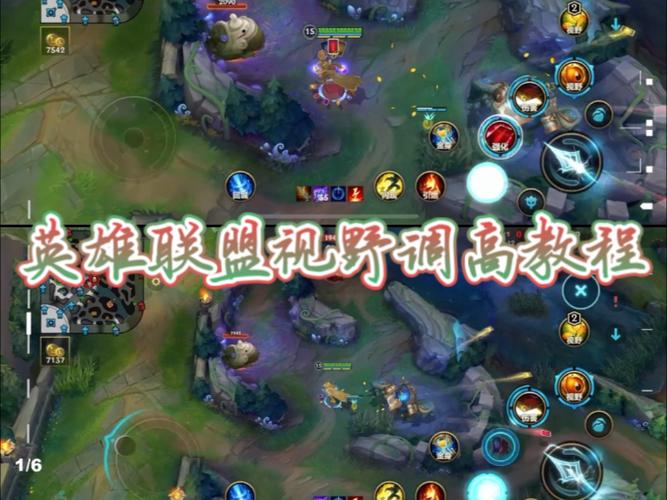
为什么英雄联盟怎么调整视角
在《英雄联盟》中,拉高视角的方法如下:进入游戏设置界面 首先,你需要从游戏的主界面进入设置界面。在游戏窗口的右上角,你可以找到一个齿轮形状的图标,点击它即可进入游戏设置界面。找到“CONTROL”选项 在游戏设置界面中,选取最下方的第二项“CONTROL”。
在《英雄联盟》中,调整视角的方法主要包括以下几种:使用鼠标滚轮调整视角距离:在游戏过程中,你可以通过滚动鼠标滚轮来拉近或拉远视角。这有助于你更好地观察战场情况,特别是在需要关注地图不同区域时。使用空格键快速回到英雄视角:当你需要迅速回到自己英雄所在的位置时,只需按下空格键即可。
可以通过快捷键和菜单设置来调整视角。使用鼠标滚轮:在游戏中,可以通过滚动鼠标滚轮来拉近或拉远视角,从而更好地观察战场情况。取消勾选“快速地形”:按ESC键打开菜单,找到显示属性中的“快速地形”选项。取消勾选该选项后,鼠标滚轮即可用于调整视角的远近。
您遇到的问题是在《英雄联盟》游戏中视角无法向下移动的情况。 这种情况通常发生在玩家选取了全屏模式后。 为了解决这个问题,您需要在游戏内的选项设置中找到窗口模式选项。 进入窗口模式后,视角的上下移动限制通常会得到解决。
在英雄联盟中,调整视角的方法如下: 使用鼠标滚轮调整视角距离: 首先,确保在游戏中按下ESC键打开菜单。 在菜单的显示属性中,找到并取消勾选“快速地形”选项。 完成上述设置后,即可使用鼠标滚轮来拉近或拉远游戏视角。
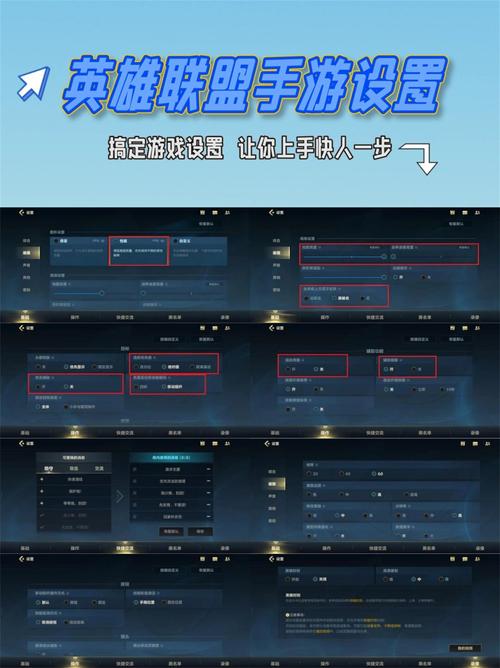
lol视野怎么调?
〖a〗、可以通过修改游戏内的按键设置来实现: 进入游戏设置:首先,启动《英雄联盟》并进入游戏主界面。 进入按键设置:在主界面或设置中,找到并点击“按键设置”或类似的选项。 调整视野放大缩小按键:在按键设置中,你可以找到与视野放大和缩小相关的选项。
〖b〗、答案如下:使用鼠标中键滑轮调整视角缩放:在游戏开始后,你可以通过滑动鼠标的中键滑轮来调整视角的大小。具体操作:将鼠标中键滑轮向后滑动,这样可以放大你的游戏视野,使人物显得相对较小,从而能够观察到更广阔的游戏场景。
〖c〗、在《英雄联盟》中,调整视野主要通过以下几种方式:通过游戏设置调整用户界面缩放:在游戏对局中,按ESCA键调出游戏设置选项。在设置界面中,找到并点击左侧倒数第二项。调整“用户界面缩放”滑块,以改变游戏界面的整体缩放比例,从而间接影响视野范围。调整完成后,点击“确认”保存设置。
〖d〗、除了上述原因,还有其他方法可以调整视野大小,比如使用某些第三方软件。然而,这类操作存在一定风险,可能会导致账号被封禁。因此,除非绝对必要,否则不建议使用第三方软件进行视野调整。值得注意的是,LOL的视野大小调整通常应通过游戏内设置完成,确保游戏的公平性和正常运行。
〖e〗、在英雄联盟游戏中,如果英雄人物太大视野太小,可以通过以下方式进行调整:调整视角:向后滑动鼠标滑轮:这会使玩家视角自动上移,从而看到更多的周围视野。鼠标滑轮向前滑动为视角下移,向后滑动为视角上移。
〖f〗、在《英雄联盟》中,调整游戏视野的方法如下:使用鼠标滑轮调整视野高低: 轻轻滚动鼠标滚轮:通过上下滑动鼠标滚轮,可以直接调整游戏内视野的高低。向上滚动会使视野拉近,便于观察细节;向下滚动则会使视野拉远,方便查看更广阔的游戏场景。
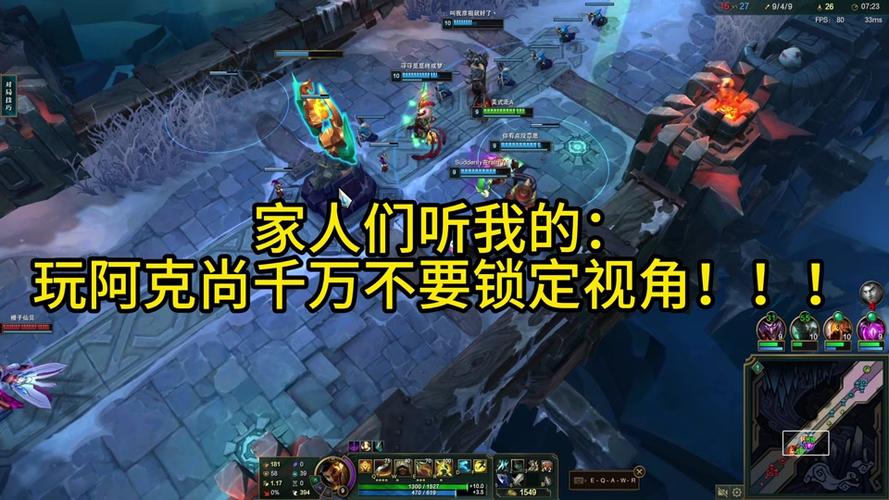
lol怎么视角锁定
在LOL中锁定视角的方法是:打开游戏界面,单击右下角的“视角设置”图标,然后点击“锁定视角”。具体步骤:进入游戏后,找到游戏界面右下角的“视角设置”图标。点击该图标,进入视角设置界面。在视角设置界面中,选取“锁定视角”选项。注意事项:锁定视角后,游戏画面将固定在当前英雄的视角上,无法自由移动视角。
在《英雄联盟》这款游戏中,锁定自己视角的方法是按下“Y”键。锁定视角:在游戏中,当你按下“Y”键后,视角就会被锁定在英雄身上,游戏视角会根据英雄的移动而移动。解锁视角:在视角锁定的状态下,再次按下“Y”键,就可以解锁视角,恢复到可以自由移动视角的状态。
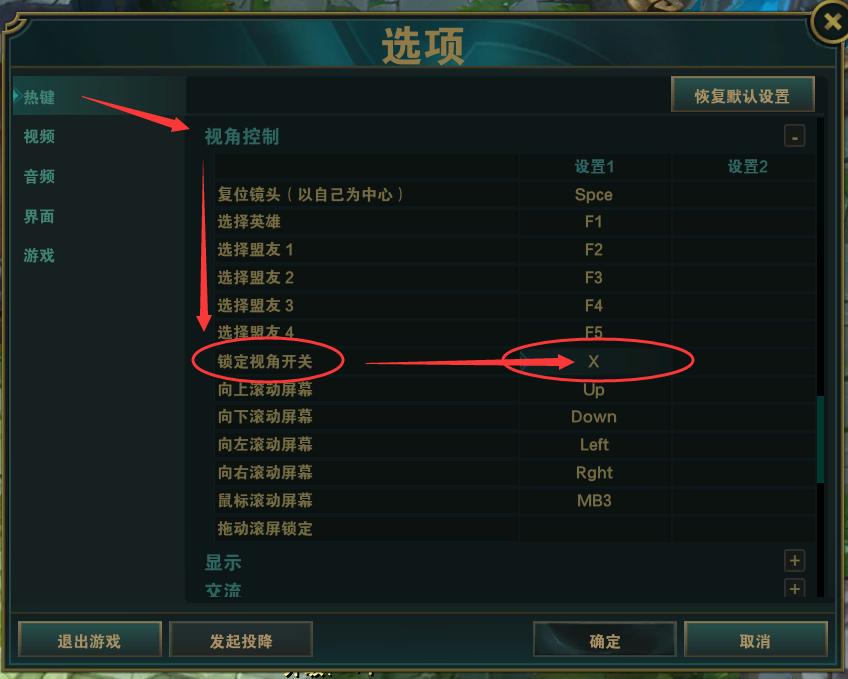
在视角控制设置界面中,找到锁定视角开关,点击并选取“锁定”。这样,你的游戏视角就会被锁定,不再随鼠标移动而改变。注意:锁定视角后,你可以通过按下键盘上的Y键来快速切换视角的锁定与解锁状态。这是一种便捷的快捷键操作,方便玩家在游戏中根据需要灵活调整视角。
在英雄联盟中,视角锁定的方法有以下几种:通过按Y键进行切换:这是最基本的快捷键方案,也是最简单直接的方法。在游戏中,按Y键可以切换视角锁定与解锁状态。恢复默认热键设置:如果Y键无法正常工作,可能是热键设置被更改。
英雄联盟锁定视角的方法如下:使用快捷键锁定视角 在英雄联盟游戏中,最简单的锁定视角方法就是使用快捷键Y键。按下Y键后,游戏视角将被锁定在当前英雄的位置,无论你如何移动鼠标,游戏视角都会紧紧跟随你的英雄。这在你需要专注于当前英雄的操作时非常有用,比如在进行激烈的团战或者对线时。
在LOL中,固定视角的切换方法是按Y键。固定视角:在游戏中,有时玩家可能会希望视角始终跟随自己的英雄,这种视角模式被称为固定视角或锁屏模式。切换方法:要切换固定视角,只需按下键盘上的Y键。当处于固定视角模式时,按下Y键会切换到自由视角模式,反之亦然。
如果你还想了解更多这方面的信息,记得收藏关注本站。