大家好,今天来为大家分享英雄联盟手游按键的一些知识点,和英雄联盟手游按键透明度的问题解析,大家要是都明白,那么可以忽略,如果不太清楚的话可以看看本篇文章,相信很大概率可以解决您的问题,接下来我们就一起来看看吧!
本文大纲:
- 〖壹〗、英雄联盟手游如何设置预选英雄按键?如何快速切换?
- 〖贰〗、英雄联盟手游按键怎么设置?详解大全有哪些?
- 〖叁〗、英雄联盟手游技能按键设置攻略,提升操作效率与战斗力的关键
- 〖肆〗、英雄联盟手游技能按键透明度设置方法?如何调整显示?
- 〖伍〗、英雄联盟手游按键自定义设置详解,个性化操作体验升级教程
英雄联盟手游如何设置预选英雄按键?如何快速切换?
设置预选英雄按键 进入游戏设置:首先,在英雄联盟手游中,点击游戏界面左上角的设置图标,进入设置界面。选取操作设置:在设置界面中,找到并点击“操作设置”选项。进入按键设置:在操作设置界面中,继续找到并点击“按键设置”选项。设置预选英雄按键:在按键设置界面中,找到“预选英雄”选项,点击后面的按键图标进入按键选取界面。
进入按键设置界面 要在英雄联盟手游中设置按键,首先需要进入游戏主界面,点击右上角的“设置”按钮,即可进入设置界面。按键设置详解 基础设置 按键布局:根据个人喜好,调整攻击、技能、移动等按键的位置。灵敏度:根据个人操作习惯,调整按键灵敏度,使操作更加流畅。
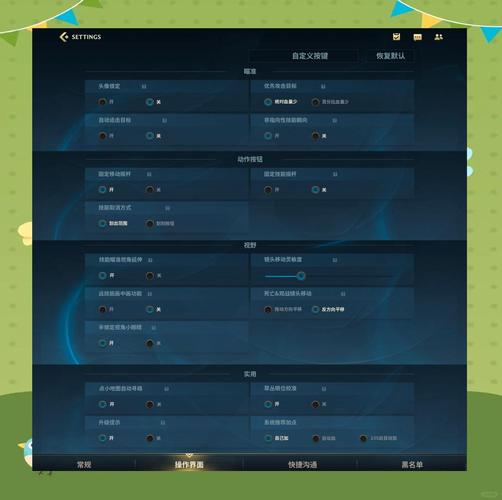
修改按键设置的步骤 进入设置界面:打开英雄联盟手游,点击屏幕下方的“设置”按钮。找到按键设置:在设置界面中,找到并点击“按键设置”选项。调整按键布局:在按键设置界面,您可以看到游戏中的所有按键,包括技能键、普通攻击键、移动键等。根据您的喜好和操作习惯,拖动这些按键到合适的位置。
进入按键设置界面 首先,打开英雄联盟手游应用,点击屏幕右下角的“设置”按钮,进入设置界面。在设置界面中,找到并点击“按键设置”选项,进入按键自定义界面。自定义按键设置 选取按键类型:根据个人喜好和游戏需求,选取点击、滑动、摇杆等按键类型。
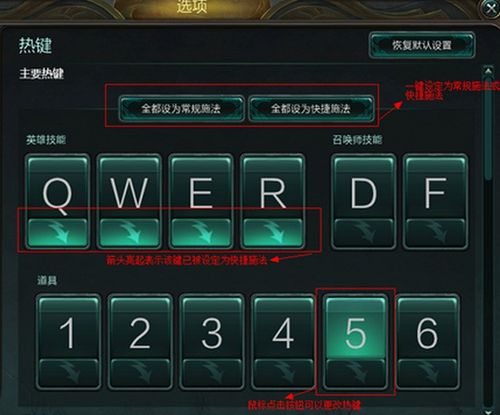
设置位置 进入游戏界面:首先,打开英雄联盟手游,并进入游戏主界面。打开设置菜单:点击屏幕下方的“设置”按钮,进入游戏的设置菜单。进入操作设置:在设置菜单中,找到并点击“操作设置”选项。找到快捷键设置:在操作设置页面中,继续找到并点击“快捷键”选项,即可进入快捷键施法设置页面。
英雄联盟手游按键怎么设置?详解大全有哪些?
〖a〗、点击“按键布局”,根据个人喜好调整攻击、技能、召唤师技能等按键位置。调整完成后,点击“确定”保存设置。辅助功能设置 自动攻击:进入游戏设置界面,找到“操作设置”。点击“辅助功能”,勾选“自动攻击”选项。调整自动攻击参数,如攻击范围、攻击间隔等。调整完成后,点击“确定”保存设置。
〖b〗、基础攻击键设置 主要攻击键:这是图标圆圈最大的攻击键,用于普通攻击。默认情况下,点击此键将对最近的敌方单位进行攻击。攻击小兵键:位于主要攻击键的左下角,专门用于攻击小兵。这在塔下补兵时尤其有用,可以避免误攻击敌方英雄或防御塔。
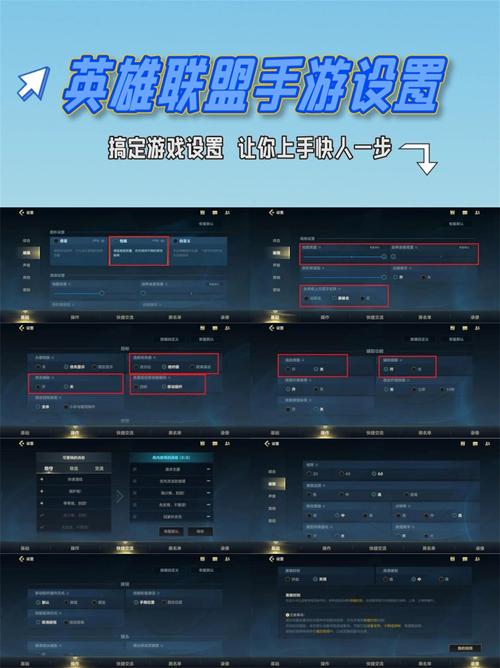
〖c〗、英雄联盟手游设置键位技巧主要包括自定义按键布局及其推荐设置。自定义按键布局设置步骤 进入游戏设置:首先,进入游戏主界面,找到并点击右上方齿轮状的【设置】按钮。 进入操作界面:在设置界面中,点击下方第二栏的【操作】按钮,进入操作设置界面。
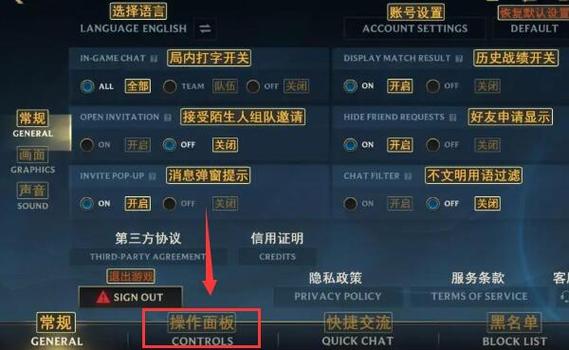
〖d〗、英雄联盟手游的按钮设置在“设置”界面的“控制”选项中,如果设置不了可以尝试以下方法进行解决。按钮设置位置 进入游戏后,点击屏幕右下角的“设置”按钮,进入设置界面。在界面中,找到并点击“控制”选项,即可看到游戏内的各种按钮设置,包括技能、普通攻击、移动等。
英雄联盟手游技能按键设置攻略,提升操作效率与战斗力的关键
〖a〗、集中放置技能:将常用技能集中在屏幕中心区域,便于快速触达。分散放置技能:对于多主动技能的英雄,分散放置避免误触。宏指令设置:利用宏指令功能预设复杂连招为简单指令,提高操作效率。实战演练:在实际游戏中不断练习和调整,找到最适合自己的配置。注意事项 避免频繁更改:频繁更改可能导致不适应,影响游戏表现。
〖b〗、自定义按键布局设置步骤 进入游戏设置:首先,进入游戏主界面,找到并点击右上方齿轮状的【设置】按钮。 进入操作界面:在设置界面中,点击下方第二栏的【操作】按钮,进入操作设置界面。 自定义按键:在操作界面的右上角,找到并点击【按键自定义】按钮,进入按键布局界面。
〖c〗、回城按钮:建议将回城按钮往左移动并适当放大,这样可以更方便地点击回城,减少误操作的可能性。视野按钮:将视野按钮(插眼按钮)调整至攻击键上方,这样可以更快捷地插眼,提高地图视野的控制能力。技能取消和冷却按键:将这些按键下移,使得在对局中取消技能或查看技能冷却时间更加轻松。
〖d〗、进入设置界面:打开英雄联盟手游,点击屏幕右下角的“设置”按钮。选取技能设置:在设置界面中,找到并点击“技能设置”选项。自定义技能按键:拖动技能图标:将屏幕左侧的英雄技能图标拖动到右侧的按键位置,完成初步设置。调整技能顺序:点击已设置的技能按键,可进一步调整技能的顺序,以满足个人操作习惯。
〖e〗、优化灵敏度:根据个人操作习惯,调整灵敏度,使操作更加精准。自定义按键功能:根据个人游戏风格,自定义按键功能,提升操作体验。合理使用辅助功能:在游戏中合理使用自动攻击、自动施放技能等辅助功能,节省操作时间。
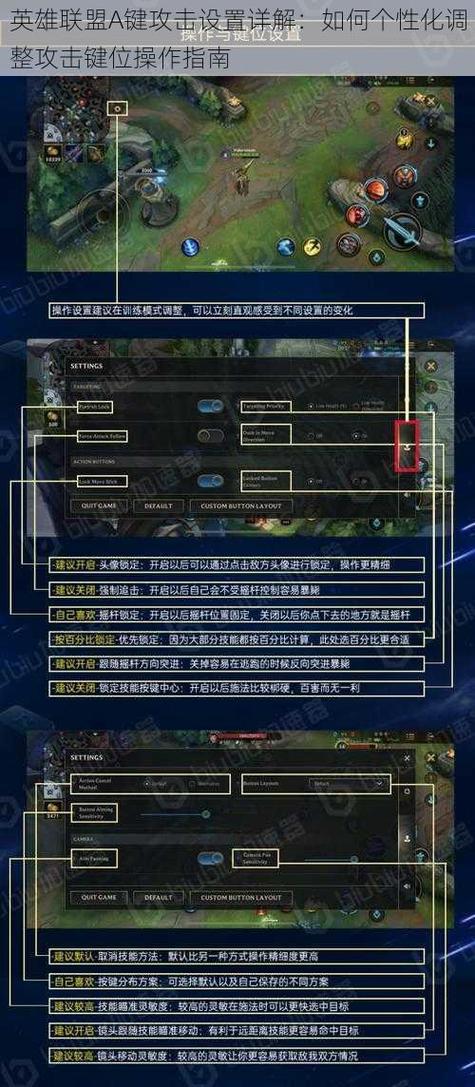
英雄联盟手游技能按键透明度设置方法?如何调整显示?
调整透明度:在技能按键设置界面中,可以看到“透明度”选项。通过滑动透明度滑块,即可调整技能按键的透明度。向右滑动,透明度增加;向左滑动,透明度减少。保存设置:调整完成后,点击屏幕下方的“应用”按钮,以保存设置。
调整技能按键透明度的具体方法包括:调整透明度等级:在设置界面中,通过上下滑动或点击选取,调整技能按键的透明度等级。高透明度可以清晰地显示技能按键,但可能影响视觉效果;低透明度则视觉效果较好,但可能影响技能按键的识别。因此,需要找到一个平衡点。
进入游戏设置:打开英雄联盟手游,在主界面点击右上角的“设置”按钮。进入按键自定义界面:在设置菜单中,找到并点击“按键自定义”选项。选取布局:游戏提供了多种预设按键布局,玩家可以根据自己的喜好选取。个性化调整:在选取布局后,可以进一步调整每个按键的位置、大小和透明度,以适应个人操作习惯。
修改按键设置的步骤 进入设置界面:打开英雄联盟手游,点击屏幕下方的“设置”按钮。找到按键设置:在设置界面中,找到并点击“按键设置”选项。调整按键布局:在按键设置界面,您可以看到游戏中的所有按键,包括技能键、普通攻击键、移动键等。根据您的喜好和操作习惯,拖动这些按键到合适的位置。
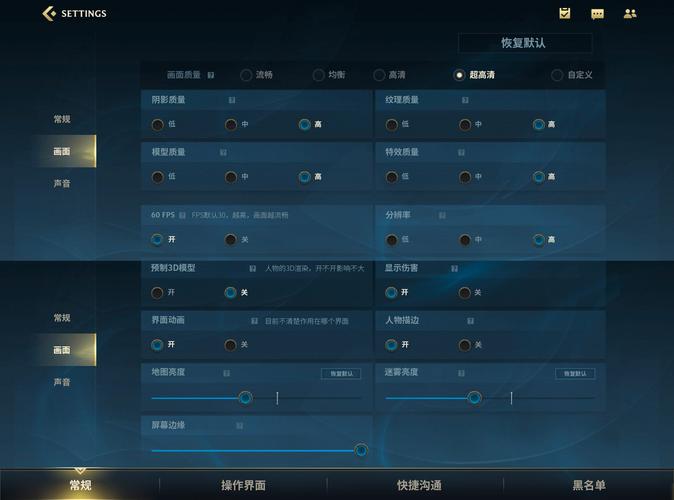
在英雄联盟手游中,为了使按键上的字更清晰地显示,玩家可以通过设置来实现这一需求。首先,在游戏首页找到并点击设置选项,位置在页面底部,如下图所示:在设置界面中,向下滚动至操作选项,点击进入。
修改按键设置的位置 打开英雄联盟手游,点击屏幕左上角的设置图标。在设置界面中,找到并点击“操作设置”选项。进入操作设置界面后,即可看到“按键设置”选项,点击进入。调整按键布局的方法 拖动按键:在按键设置界面,玩家可以直接拖动屏幕上的按键到合适的位置,以满足自己的操作习惯。
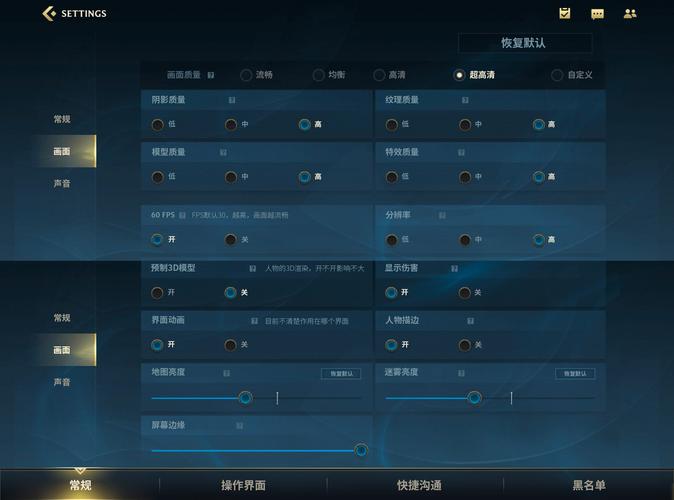
英雄联盟手游按键自定义设置详解,个性化操作体验升级教程
〖a〗、进入游戏设置:打开英雄联盟手游,在主界面点击右上角的“设置”按钮。进入按键自定义界面:在设置菜单中,找到并点击“按键自定义”选项。选取布局:游戏提供了多种预设按键布局,玩家可以根据自己的喜好选取。个性化调整:在选取布局后,可以进一步调整每个按键的位置、大小和透明度,以适应个人操作习惯。
〖b〗、进入游戏设置菜单:首先,打开英雄联盟手游,在主界面点击右上角的“设置”按钮。选取操作设置:在设置菜单中,找到并点击“操作设置”选项。按键布局自定义:在操作设置中,选取适合自己的按键布局,或点击“自定义”进行个性化调整。
〖c〗、动作键设置位置 进入游戏后,点击屏幕右下角的设置图标。在设置界面中,找到并点击“控制设置”选项。点击后即可进入动作键设置界面。自定义动作键步骤 在动作键设置界面,可以看到游戏默认的动作键布局,包括攻击、技能、移动、跳跃、防御等。点击想要自定义的动作键,进入自定义设置界面。
〖d〗、首先,打开英雄联盟手游并进入游戏主界面。点击右上角的“设置”图标,进入设置界面。找到控制选项:在设置界面中,找到并点击“控制”选项。进入控制选项后,你会看到“按键布局”这一栏。选取自定义模式:在按键布局中,你可以选取默认布局或者切换到高级自定义模式。
〖e〗、英雄联盟手游按键设置方法详解如下:进入按键设置界面 要在英雄联盟手游中设置按键,首先需要进入游戏主界面,点击右上角的“设置”按钮,即可进入设置界面。按键设置详解 基础设置 按键布局:根据个人喜好,调整攻击、技能、移动等按键的位置。
好了,关于英雄联盟手游按键和英雄联盟手游按键透明度的问题到这里结束啦,希望可以解决您的问题哈!