其实英雄联盟手游视角的问题并不复杂,但是又很多的朋友都不太了解英雄联盟手游视角不能拖动多试几次才能拖动,因此呢,今天小编就来为大家分享英雄联盟手游视角的一些知识,希望可以帮助到大家,下面我们一起来看看这个问题的分析吧!
本文大纲:
- 〖壹〗、手游英雄联盟快速切换视角技巧图解,如何操作更便捷?
- 〖贰〗、英雄联盟手游广视角怎么设置-广视角设置方法一览
- 〖叁〗、英雄联盟手游怎么设置队友视角?队友视角怎么选取?
- 〖肆〗、英雄联盟手游个人视角怎么设置?如何调整视角更舒适?
- 〖伍〗、英雄联盟手游全程视角设置方法是什么?如何调整视角?
- 〖陆〗、英雄联盟手游怎么设置全场最佳视角?如何调整视角获得最佳体验?
手游英雄联盟快速切换视角技巧图解,如何操作更便捷?
向上键:向上切换视角,便于观察上方战场情况。向下键:向下切换视角,用于关注下方动态。向左键:向左切换视角,便于观察左侧敌人或友军。向右键:向右切换视角,用于观察右侧战场。使用视角锁定功能 长按视角切换快捷键即可开启视角锁定功能,此时玩家可以通过方向键自由切换视角,而无需持续长按快捷键。
首先,长按并拖动屏幕任意区域。拖动的距离越远,视角变化越大。你可以向任意方向拖动,松手后会回到当前人物视角。这种方法简单易学,建议大家多加练习。其次,打开设置中的“镜头调整”选项。在设置中找到相应的设置项,屏幕右侧会出现一个小眼睛按钮。通过移动小眼睛按钮,可以改变视角的位置。
游戏过程中,你可以通过长按并拖动屏幕右侧区域来实现视角的调整。这种方式操作简便,效果显著。此外,你还可以在设置选项中调整镜头位置,以达到不同的视角效果。当然,点击或长按小地图也能快速切换视角,但通常情况下,长按拖动屏幕右侧是最直接有效的方法,因此推荐使用。
滑动调整:部分手机设备支持通过上下滑动屏幕来调整视角。向上滑动提高视角,向下滑动降低视角。注意事项:在调整视角时,注意观察敌人动向,确保自身安全。根据实际情况调整视角,以提高操作效率和战斗反应速度。通过以上方法,玩家可以在英雄联盟手游中灵活切换和调整视角,以获得更好的游戏体验和战斗表现。
点击游戏地图旁边的齿轮按钮。点击操作设置,找到镜头调整,将它打开。会看到戏屏幕右上角就多了一个图标,用他调节视角高度。在点击一下它,就会回到视角高度。上面就是英雄联盟手游视角拉高的方法啦。高度是固定的,近来还无法调整。
英雄联盟手游广视角怎么设置-广视角设置方法一览
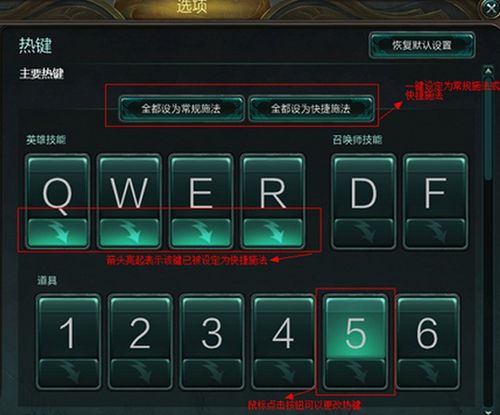
英雄联盟手游广视角设置方法:高视角(相机高度)设置 固定视角:在英雄联盟手游中,高视角(相机高度)是固定的,当前国服版本无法调整。其他镜头调整设置 镜头移动灵敏度:可以在设置中调整镜头移动的灵敏度,以适应个人操作习惯。
在英雄联盟手游中高视角也就是相机高度是无法调整的,在当前国服是固定的。在设置中有非常细致的操作设置,其中有镜头移动的灵敏度或者是画中画,以及非常多的镜头调整设置,也可以进行头像锁定敌人的设定以及更改移动摇杆的方式等等。
调整放大镜视角 进入设置界面:在游戏主界面,点击右上角的设置图标,进入设置界面。选取“控制”选项:在设置界面中,找到并点击“控制”选项。调整放大镜视角:在控制设置中,找到“放大镜视角”选项。选取“自定义”模式,以便根据个人需求调整放大镜视角。通过滑动滑块来调整放大镜视角。
启动游戏,在主菜单按下~键(通常位于键盘左上角,Esc键下方)调出控制台。在控制台输入:sv_cheats 1以启用作弊模式(这一步是必需的,因为FOV命令在标准模式下无法使用)。接着输入:fov_desired 数值。数值范围通常在70至120之间。输入fov_desired 110即可将视角设置为110度。
AW2521HF是职业战队联合开发的一款专业比赛用机,具备快速型IPS屏(FAST IPS)特点,兼备传统TN屏的高速度与IPS屏的广视角,同时外观设计独特,提供情绪同步RGB灯效,为选手带来更好的视觉体验。这款产品在S10世界赛和LPL的春季赛、夏季赛中均有使用。
英雄联盟手游怎么设置队友视角?队友视角怎么选取?
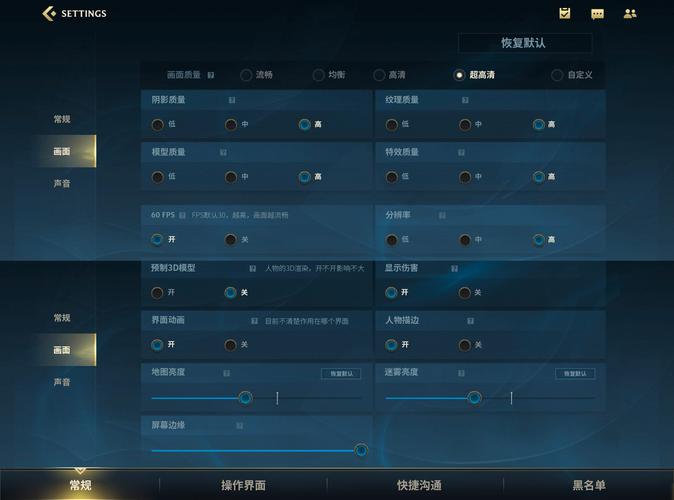
〖a〗、设置队友视角:在视角设置界面中,可以看到“队友视角”选项,点击该选项即可进入队友视角的设置界面。选取视角模式:在队友视角设置中,有三种选项可供选取:跟随队友:游戏视角将跟随所选队友移动。固定视角:游戏视角将固定在所选队友的位置。自定义视角:可以自定义队友视角的位置和角度。
〖b〗、全程视角设置方法 进入游戏设置:首先,打开英雄联盟手游,点击屏幕下方的“设置”按钮,进入游戏设置界面。选取操作设置:在游戏设置界面中,找到并点击“操作设置”选项。进入全程视角设置:在操作设置界面中,找到并点击“全程视角”选项。
〖c〗、通过手指缩放调节视角高低 这是最直接且效果明显的调节方法。在游戏中,玩家可以通过手指在屏幕左右两边同时按住,并进行缩放操作来调节视角的高低。这种调节方式灵活便捷,可以根据战斗需要实时调整,以获得最佳的视野效果。通过设置调整画面性质 玩家还可以通过游戏内的设置选项来调节视野。
英雄联盟手游个人视角怎么设置?如何调整视角更舒适?
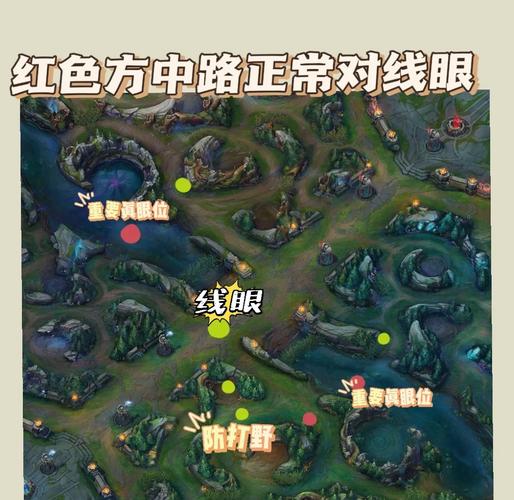
〖a〗、调整视角距离:在视角设置中,根据个人喜好和游戏需求调整视角距离。距离越远,视野越宽广;距离越近,视野越狭窄,但操作精准度可能提高。保存设置:调整好视角设置后,点击屏幕右上角的保存按钮,确保设置生效。
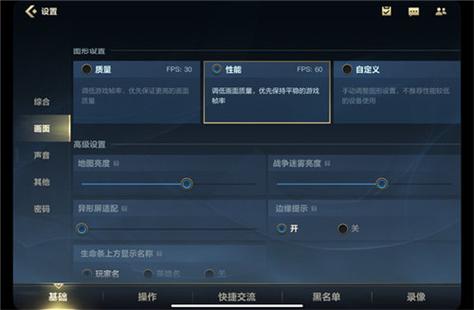
〖b〗、进入游戏设置:首先,打开英雄联盟手游,点击屏幕下方的“设置”按钮,进入游戏设置界面。调整视距:在设置界面中,找到“图形设置”选项并点击进入。接着,在图形设置中找到“视距”选项,根据个人喜好和手机屏幕大小进行调整。
〖c〗、调整镜头距离 在视角设置中,找到“镜头距离”选项,通过滑动滑块可以调整镜头与角色的距离。更近的镜头距离可以让你更清晰地看到角色和周围的细节,但可能会限制你的视野范围;更远的镜头距离则能提供更广阔的视野,但角色可能会显得较小。
〖d〗、调整视角距离:在全场视角下,通过滑动屏幕来调整视角距离。向左滑动屏幕,视角距离会变近;向右滑动屏幕,视角距离会变远。根据个人喜好和游戏需求,调整至合适的视角距离。调整视角角度:点击屏幕右下角的视角按钮,可以选取默认视角、俯视视角、仰视视角和侧视视角。
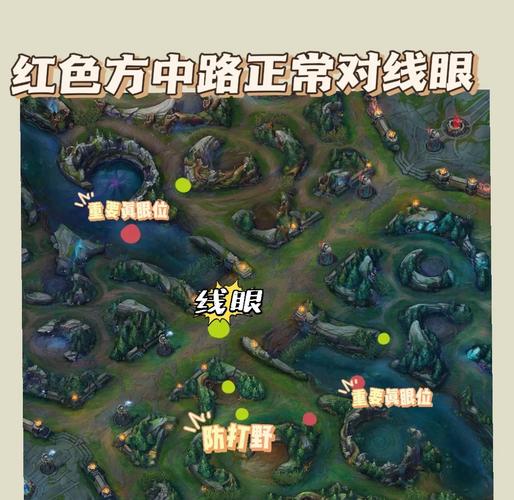
〖e〗、选取合适的视角模式:在全程视角设置界面,根据个人喜好选取合适的视角模式。具体有三种选项:自动:系统会自动调整视角,适合新手玩家。锁定:视角会固定在某个位置,适合喜欢固定视角的玩家。手动:玩家可以自由调整视角,适合追求极致操作的玩家。
英雄联盟手游全程视角设置方法是什么?如何调整视角?
手势调整视角:左右滑动屏幕:向左滑动,视角向左移动;向右滑动,视角向右移动。上下滑动屏幕:向上滑动,视角向上移动;向下滑动,视角向下移动。双指捏合与张开:双指捏合可以缩小视角,双指张开可以放大视角。视角锁定:如果想锁定某个视角,可以点击屏幕右下角的视角调整键,然后选取“锁定”选项。此时,视角会固定在当前位置,直到你再次调整视角。
调整视角距离:在全场视角下,通过滑动屏幕来调整视角距离。向左滑动屏幕,视角距离会变近;向右滑动屏幕,视角距离会变远。根据个人喜好和游戏需求,调整至合适的视角距离。调整视角角度:点击屏幕右下角的视角按钮,可以选取默认视角、俯视视角、仰视视角和侧视视角。
LOL手游视距调整方法 进入游戏设置:首先,打开英雄联盟手游,点击屏幕下方的“设置”按钮,进入游戏设置界面。调整视距:在设置界面中,找到“图形设置”选项并点击进入。接着,在图形设置中找到“视距”选项,根据个人喜好和手机屏幕大小进行调整。
进入游戏设置:打开英雄联盟手游,点击屏幕右下角的“设置”按钮,进入游戏设置界面。查找视角锁定选项:在游戏设置界面中,找到“视角锁定”选项。这个选项可能位于“操作设置”或“游戏设置”等分类下,具体位置因版本不同而有所差异。开启视角锁定:点击“视角锁定”选项,将其设置为开启状态。
滑动调整:部分手机设备支持通过上下滑动屏幕来调整视角。向上滑动提高视角,向下滑动降低视角。注意事项:在调整视角时,注意观察敌人动向,确保自身安全。根据实际情况调整视角,以提高操作效率和战斗反应速度。通过以上方法,玩家可以在英雄联盟手游中灵活切换和调整视角,以获得更好的游戏体验和战斗表现。
英雄联盟手游怎么设置全场最佳视角?如何调整视角获得最佳体验?
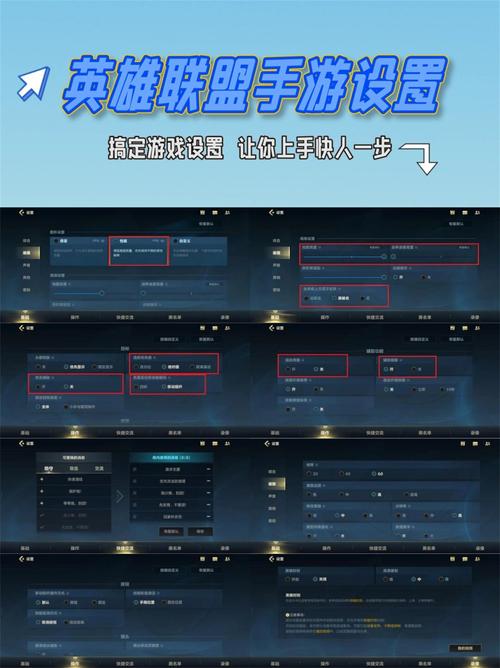
〖a〗、设置全场最佳视角 进入设置界面:打开英雄联盟手游,点击屏幕右下角的设置按钮,进入设置界面。选取视角设置:在设置界面中,找到并点击“视角”选项。设置全场视角:在视角设置中,选取“全场视角”。这样,你可以看到整个战场的动态,便于观察敌方英雄和兵线位置。
关于本次英雄联盟手游视角和英雄联盟手游视角不能拖动多试几次才能拖动的问题分享到这里就结束了,如果解决了您的问题,我们非常高兴。