老铁们,大家好,相信还有很多朋友对于英雄联盟手游发热和英雄联盟手游发烫掉帧的相关问题不太懂,没关系,今天就由我来为大家分享分享英雄联盟手游发热以及英雄联盟手游发烫掉帧的问题,文章篇幅可能偏长,希望可以帮助到大家,下面一起来看看吧!
本文大纲:
- 〖壹〗、英雄联盟手游高帧率怎么开
- 〖贰〗、英雄联盟手游团战掉帧怎么办
- 〖叁〗、英雄联盟手游双通道通信模式设置方法介绍
- 〖肆〗、《英雄联盟手游》高帧率怎么开?高帧率模式攻略
- 〖伍〗、小米11英雄联盟手游帧数设置在哪里?如何调整?
英雄联盟手游高帧率怎么开
进入游戏设置:打开《英雄联盟》手游,点击屏幕左上角的设置按钮,进入游戏设置界面。选取帧率设置:在游戏设置界面中,找到并点击帧率设置选项。选取高帧率模式:在帧率设置界面,选取“高性能”模式以获得更好的游戏体验。保存设置:点击屏幕右下角的“保存”按钮,完成高帧率设置。
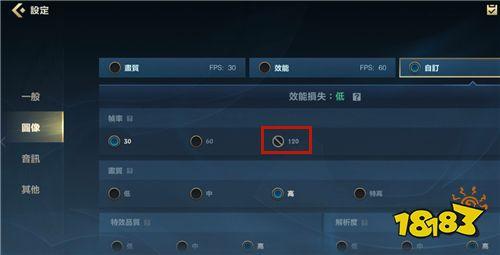
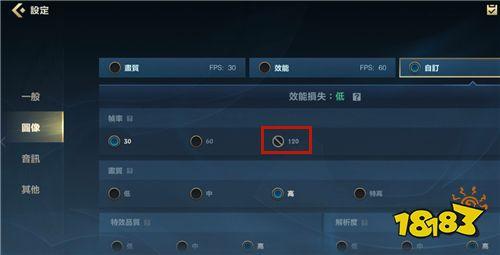
首先,在英雄联盟手游主界面,点击右上角的“设置”按钮,进入设置页面。选取画面设置:在设置页面中,找到并点击“画面设置”选项。自定义图形设置并调整帧率:在画面设置页面中,将图形设置选取为“自定义”。如果你的机型支持高帧率,就可以在下方的帧率选项中,选取将帧率改为90帧或是120帧。
英雄联盟手游开120帧的方法及无视机型高帧数开启方式如下:正常开启120帧的方法: 进入游戏设置:在游戏内找到图像设置选项。 选取自定义:在图像设置中,点击“自定义”以进入更详细的设置。 调整帧率设置:在自定义设置中,找到帧率选项,并选取120帧。
英雄联盟手游团战掉帧怎么办
〖a〗、解决方式:使用散热器:购买并使用手机散热器可以有效降低手机温度,防止处理器过热降频,从而保持团战帧率的稳定。降低室内温度:在开空调的环境下玩手机,也能有效降低手机温度,缓解团战卡顿问题。
〖b〗、使用散热器可以有效解决这一问题,确保在不发烫的情况下,团战帧率稳定。另外,开空调玩降低室内温度也是一个可行的办法。 降低画质:如果上述方法不适用或不方便,降低画质也是一个有效的解决方案。降低画质可以减少对处理器运行的性能要求,减少发热量,从而降低自动降频的可能性。
〖c〗、降低画质:如果上述方法不便实施,降低画质也是一个有效的解决方案。降低画质可以减少对处理器运行的性能要求,从而降低发热量,减少自动降频的触发几率。虽然画质降低,但游戏流畅性得到提升,同样能带来良好的游戏体验。
〖d〗、掉帧原因:安卓手机在团战时出现卡顿的情况,主要是因为处理器发热严重导致性能下降。解决方法:使用散热器可以有效解决掉帧问题,保证在不发热的情况下,团战时帧率稳定。另外,开空调降低室内温度也是一种不错的选取。上面就是对英雄联盟手游掉帧问题的解决方法,希望可以帮助到有需要的玩家。
英雄联盟手游双通道通信模式设置方法介绍
〖a〗、设置方法 进入游戏主界面:首先,打开英雄联盟手游并进入游戏主界面。 找到设置选项:在主界面中,找到并点击“设置”选项。 进入其他设置:在设置界面中,找到并点击“其他”选项。 开启双通道通信模式:在“其他”选项中,找到“双通道通信模式”并开启该模式。
〖b〗、该模式旨在改善网络状况,通过同时利用移动网络和无线网络,自动选取信号更好的网络通道,以减少游戏卡顿和延迟,提升游戏的稳定性。开启方式:在游戏主界面右上端点击“齿轮”样式的按钮,进入设置界面。在“其他”选项中找到“双通道通信模式”,点击开启即可。
〖c〗、改善网络状况:通过同时使用两种网络通道,该模式能够减少因单一网络不稳定而导致的游戏卡顿和延迟问题,从而提升游戏的流畅度和稳定性。开启方式:在游戏主界面右上端点击“齿轮”样式的按钮,进入设置界面,然后在“其他”选项中找到“双通道通信模式”,点击开启即可。
〖d〗、设置方法:玩家可以在游戏主界面,通过“其他”选项找到“双通道通信模式”,并进行模式的切换。注意事项: 双通道通信会带来手机上的功耗增加,可能导致手机发热和手机电量流失较快。 在连接过程中可能会产生一定的移动网络资费。
〖e〗、英雄联盟手游双通道通信模式有什么用 作用介绍 为了最大限度降低因网络延迟给玩家带来的不良游戏体验,提升游戏的流畅度,手游中还将加入双通道通信模式。
《英雄联盟手游》高帧率怎么开?高帧率模式攻略
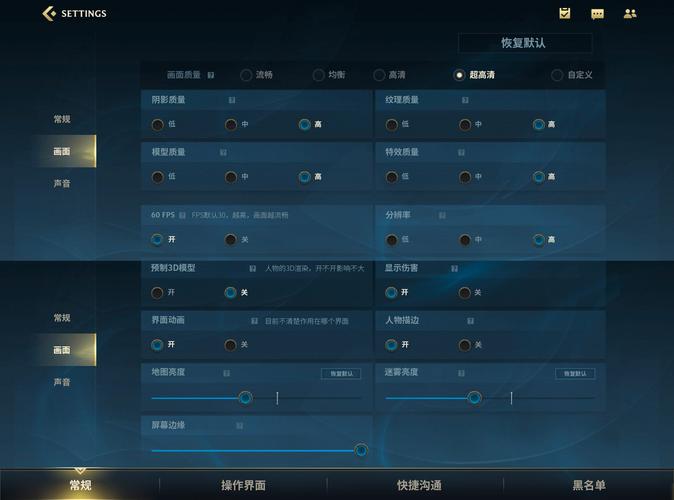
高帧率设置步骤 进入游戏设置界面:登录《英雄联盟手游》后,点击右上角的【齿轮】按钮,进入系统设置界面。切换至画面设置:在设置界面中,找到并切换到Graphics(画面设置)一栏。开启60FPS高帧率:在画面设置中,找到60FPS(高帧率)的设置选项,并将其开启。
英雄联盟手游开120帧的方法及无视机型高帧数开启方式如下:正常开启120帧的方法: 进入游戏设置:在游戏内找到图像设置选项。 选取自定义:在图像设置中,点击“自定义”以进入更详细的设置。 调整帧率设置:在自定义设置中,找到帧率选项,并选取120帧。
英雄联盟手游高帧率的开启方法如下:进入系统设置界面:登录进入英雄联盟手游后,点击右上角的【齿轮】按钮,进入系统设置界面。找到画面设置:在设置页面中,切换到Graphics这一栏。开启高帧率模式:在画面设置中,找到60FPS的选项,勾选该选项即可开启高帧率模式。
在画面设置界面中,玩家可以看见60FPS的设置选项,这就是高帧率的设置选取。开启高帧率:玩家只需点击或勾选60FPS,即可成功开启高帧率模式。开启后,游戏画面会有着明显的流畅度提升。
英雄联盟手游高帧率模式介绍首先玩家们在登录进入英雄联盟手游后,点击右上角的【齿轮】按钮进入系统设置界面;在设置页面切换到Graphics(也就是画面相关的设置)这一栏,在这里就能够看到有60FPS也就是高帧率的设置选项。
英雄联盟手游高帧率模式的设置方法如下:进入设置界面:首先,打开英雄联盟手游,在主界面或游戏内找到并点击“设置”按钮,进入游戏的设置页面。选取画面设置:在设置页面中,找到并点击“画面设置”选项。这是调整游戏画质和帧率的关键步骤。自定义图形设置:在画面设置页面中,将图形设置选取为“自定义”。
小米11英雄联盟手游帧数设置在哪里?如何调整?
〖a〗、帧数设置位置 打开游戏:首先,打开英雄联盟手游并进入游戏界面。进入设置:点击屏幕右下角的设置按钮,进入设置界面。找到图形设置:在设置界面中,找到并点击“图形设置”选项。进入帧率设置:在图形设置界面中,找到并点击“帧率”选项,即可进入帧率设置界面。
〖b〗、进入游戏设置 打开英雄联盟手游应用,点击屏幕下方的设置图标。调整帧率设置 在设置界面中,找到并点击“游戏设置”选项。接着,在游戏设置界面内,寻找并点击“帧率”选项。在帧率设置界面,你会看到“帧率模式”选项,提供“60帧”、“90帧”和“自动帧率”三种模式。将帧率模式选取为“90帧”。
〖c〗、英雄联盟手游无视机型高帧数开启方法:在游戏图像设置汇总,点击“自定义”选项,就可以在帧率设置中看到120的选项,只要你的机型符合条件,这里就是可以勾选的。以安卓手机为例,想要开启120赫兹的刷新率,处理器性能至少在骁龙845以上,才能开120帧。
〖d〗、《英雄联盟手游》高帧率模式将于12月24日上午8:00左右开放, 届时需要玩家前往 游戏 客户端内“设置-画面-自定义”中手动选取帧率,系统本身默认关闭高帧率模式。后续官方会陆续扩展符合高帧率性能要求的机型名单,所以官方后续会继续公布支持机型名单。
〖e〗、小米10需要玩家进入设置页面,选取画面,将画面设置为自定义90帧就可以了。点击设置进入设置页面,在设置页面选取画面设置选项,将图形设置选取为自定义,如果机型支持高帧率就可以在下方帧率选项中改为90帧或是120帧。英雄联盟fps多少正常 只要FPS大于等于60就算正常,画面会很流畅的。
〖f〗、Legion Pro、Lenovo Legion 2 Pro 努比亚系列:NUBIA RED MAGIC 6 IOS设备支持开放120帧的机型: iPhone系列:iPhone 13 Pro、iPhone 13 Pro Max 玩家可以在游戏客户端内“设置画面自定义”中查看自己的手机是否能开启高帧率功能。以上信息仅供借鉴,具体支持的机型可能会随着游戏版本的更新而有所变化。
关于英雄联盟手游发热和英雄联盟手游发烫掉帧的介绍到此就结束了,不知道你从中找到你需要的信息了吗 ?如果你还想了解更多这方面的信息,记得收藏关注本站。